
Thiết kế web bằng wordpress miễn phí với giao diện đơn giản, sử dụng tiện lợi dễ dàng, phù hợp với mong muốn của người dùng. Bạn nên tham khảo với các bước thiết kế web supper beautifull bằng wordpress free dưới đây.
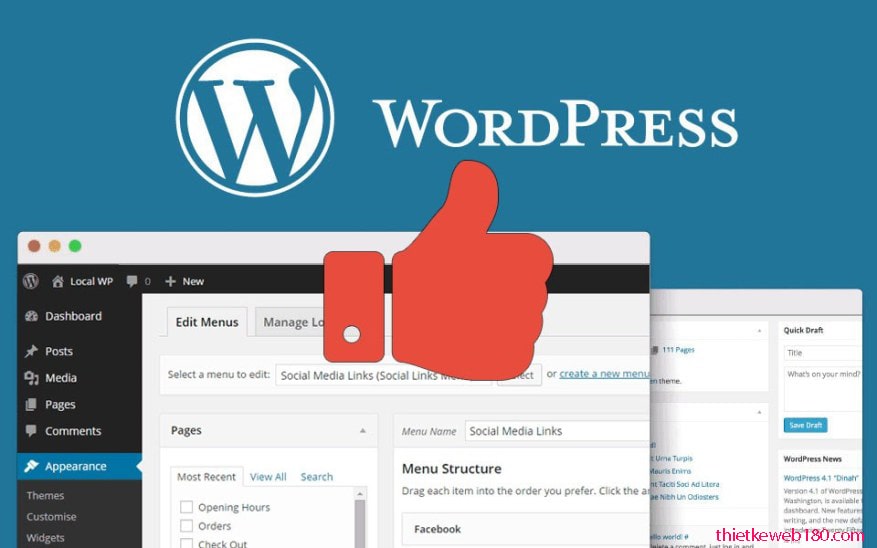
Các bước Đăng ký website bằng wordpress miễn phí
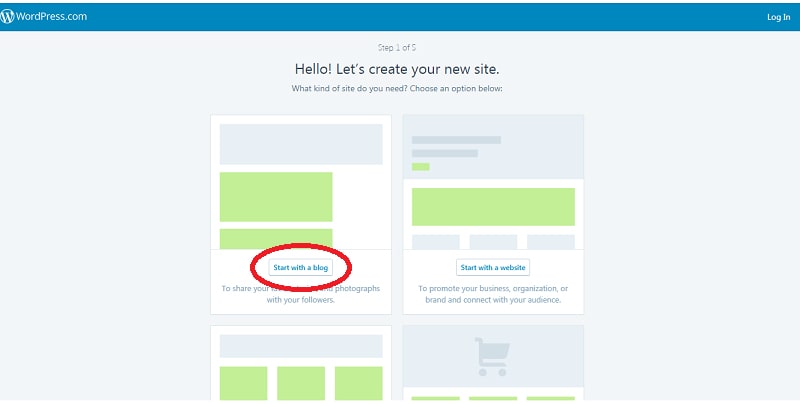
B1: Trong giao diện của site wordpress.com bạn chọn “Start with a blog” để bắt đầu quá trình cài đặt.
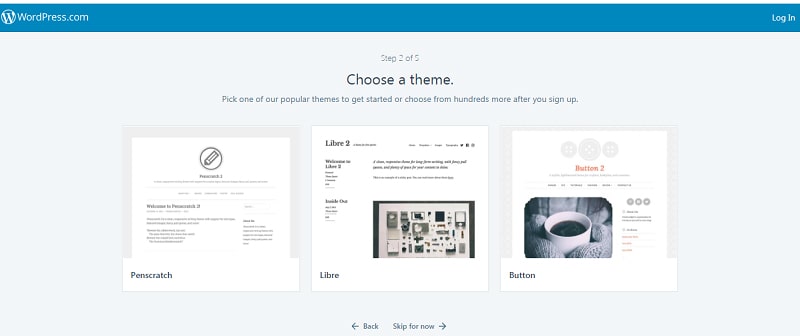
B2: Bước tiếp theo khi vào cửa sổ thứ 2 bắt đầu xuất hiện 1 số mẫu giao diện cho bạn lựa chọn, bạn có thể tùy vào mong muốn của mình để chọn ra giao diện thiết kế website đa ngôn ngữ miễn phí tốt nhất. Nếu click vào các giao diện mà không ưng được giao diện nào thì bạn nhất back và nhấn nhiều lần “Start with a blog” để site load đưa ra nhiều giao diện khác cho bạn.
B3: Khi hoàn thành xong việc chọn giao diện site sẽ hiện ra cửa sổ tiếp theo và yêu cầu gõ tên miền sử dụng, bạn có thể chọn bất kỳ các tên nào cho tên miền của mình. Nếu bạn đang muốn tạo website phục vụ seo thì nên đặt nên miền ngắn chứa từ khóa seo liên quan tới lĩnh vực kinh doanh. Tuy vào web miễn phí nhưng bạn cũng nên biết lựa chọn tên miền phù hợp cho website khi dùng wordpress.
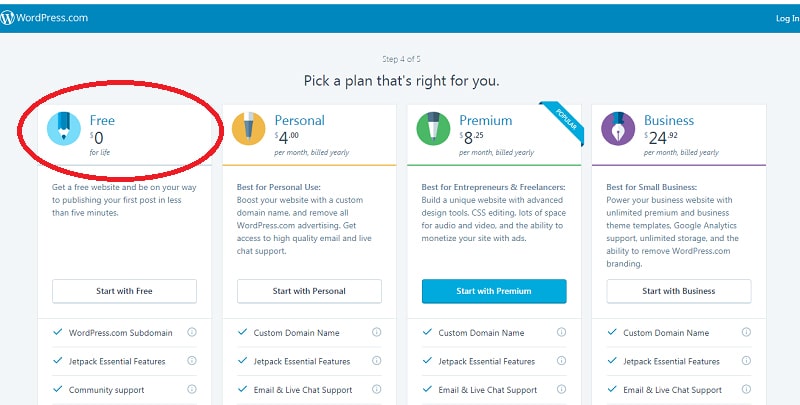
B4: Đăng ký xong tên miền thì tiếp đến bắt đầu đến trang gói dịch vụ lưu trữ. Có những gói dịch vụ lưu trữ với dung lượng khác nhau, tính năng riêng biệt vào website. Nếu là miễn phí thì chọn gói 0 đ, gói có dụng lượng 3 Gb, nhấn vào Start with free.
B5: Đây là bước đăng ký tài khoản website bằng email của mình, nhấn continue để hoàn tất, bạn vào email lúc này hệ thống sẽ gửi file xác nhận đăng ký của bạn, bạn vào file nhấn “Confirm Now” là hoàn thành.
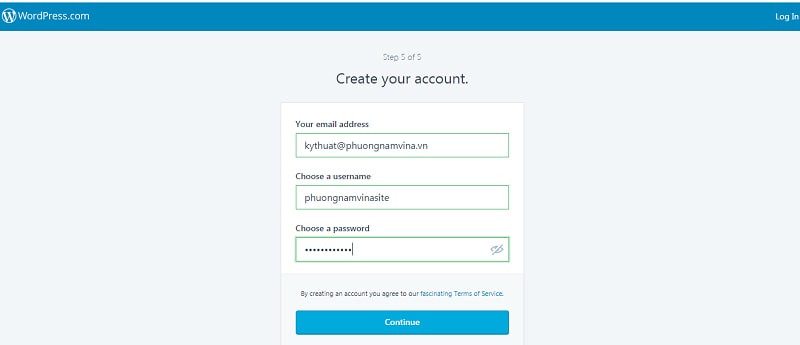
Thiết kế web bằng wordpress miễn phí
Sau khi xác nhận xong việc đăng ký, đường link sẽ đưa bạn tới trình duyệt của người quản trị, tại đây bạn có thể thay đổi, chỉnh sửa, thêm xóa nội dung, thông tin để sao cho phù hợp.
Web ban đầu xuất hiện vẫn còn đơn giản, muốn xem được web thì phải vào phần Site Preview, việc của bạn là chỉnh sửa và thiết kế web supper beautifull sao cho hoàn chỉnh, để chỉnh sửa được toàn bộ giao diện web cũng như nội dung trên đó thì hãy dùng đến thanh công cụ My site.
Site Identity: Dùng đển tùy chỉnh lại tiêu đề website, nhấn Save & Publish để lưu tất cả dữ liệu thay đổi.
Dòng logo: Có thể thay đổi hay đặt logo luôn cho trang.
Dòng Site title: Nơi tiêu đề của trang được đặt.
Tagline: Tạo được slogan hay nội dung tùy ở bạn.
Site Icon: Đặt Icon cho trình duyệt.
Color & Background: Lựa chọn màu cho màu nền trong 2 bên site.
Fonts: Thay đổi phông chữ trên web.
Header Image: Đây là mục chọn hình ảnh slide của trang, có thể tải lên từ máy tính khi nhấn nút “Add neww image”.
Trên là hướng dẫn thiết kế web qua wordpress miễn phí. Mọi ý kiến có gì đóng góp có thể liên lạc tới thiết kế web 180 supper beautifull để được trải nghiệm những gói thiết kế web giá rẻ qua số điện thoại: 0363280183 hoặc email: dtn.cntt@gmail.com.


