
Khi hiển thị bài viết trong WordPress trên trang chủ hoặc trang chuyên mục, thường chỉ hiển thị ảnh, tiêu đề và một đoạn mô tả ngắn. Để tùy chỉnh đoạn mô tả này, bạn có thể sử dụng hàm the_excerpt(); được hỗ trợ bởi WordPress. Tuy nhiên, nếu bạn không thay đổi, nó sẽ hiển thị dấu ba chấm […] mặc định, làm cho bài viết trông không đẹp.
Nếu bạn muốn sửa dấu ba chấm thành dấu chấm chấm chấm (…) hoặc thêm một từ như “Readmore” hoặc “Xem thêm”, bạn có thể tạo nút “Readmore” bằng cách thực hiện theo hướng dẫn chi tiết về tạo nút xem thêm WordPress của Thiết kế web 180.
Nút xem thêm trên web để làm gì?
Nút “Xem thêm” trên website WordPress được sử dụng để khuyến khích khách truy cập thực hiện một hành động cụ thể trên trang. Nút này có thể liên kết đến các URL khác trên trang web hoặc đến một trang bên ngoài.
Chức năng của các nút này là thu hút sự chú ý của người dùng đến những điều quan trọng mà bạn muốn họ thực hiện. Điều này có thể bao gồm tìm kiếm thông tin tại công cụ tìm kiếm, tương tác với hộp thoại, tải xuống dữ liệu, liên hệ hỗ trợ qua tin nhắn và hotline, hoặc tìm hiểu thêm về sản phẩm của bạn.
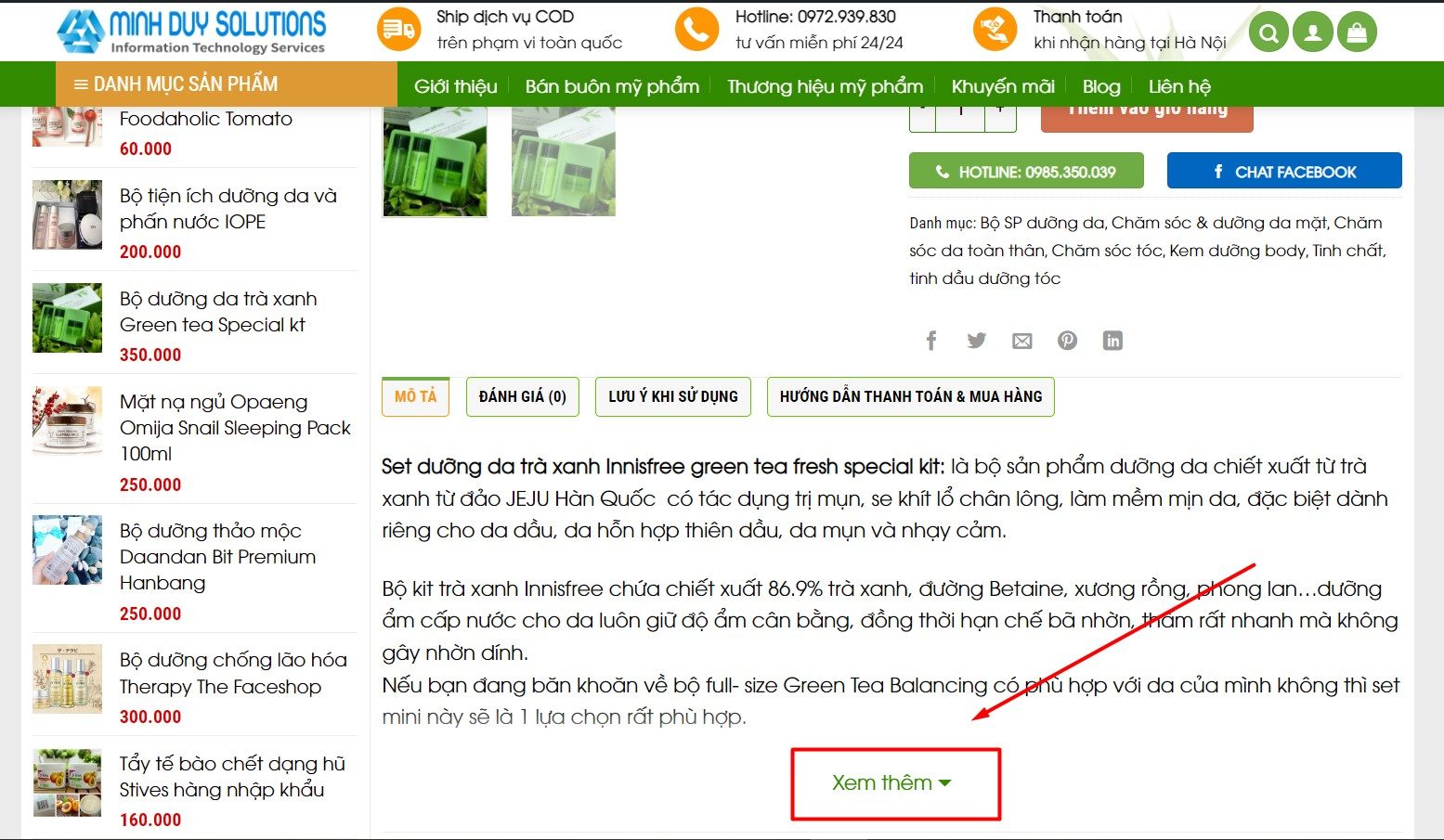
Tạo nút xem thêm WordPress
Để bắt đầu, trước tiên bạn cần cài đặt và kích hoạt plugin “Ajax Load More” trên website WordPress của mình.
Sau khi kích hoạt, plugin sẽ thêm một mục menu mới có tên “Ajax Load More” vào trang quản lý WordPress của bạn. Hãy nhấp vào mục này để truy cập vào trang cài đặt của plugin.
Tại trang cài đặt, bạn có thể tùy chỉnh màu sắc cho nút “Load More”. Ngoài ra, bạn cũng có thể chọn thay thế nút bằng tính năng cuộn vô hạn (Infinite Scroll) để tự động tải các bài viết tiếp theo mà không cần người dùng nhấp vào nút.
Tiếp theo, hãy truy cập vào mục “Ajax Load More » Repeater Template” để thêm mẫu (template) của bạn để hiển thị các bài viết.
Plugin đi kèm với một mẫu cơ bản chứa vòng lặp WordPress để hiển thị các bài viết. Tuy nhiên, mẫu này có thể không phù hợp với theme (giao diện) của bạn và không thể hiển thị đúng trên trang web của bạn.
Để khắc phục điều này, bạn cần sao chép mã mẫu mà theme của bạn sử dụng để hiển thị các bài viết trên chỉ mục (homepage), lưu trữ (archive) và trang blog. Sau đó, bạn cần dán mã mẫu này vào trang cài đặt của “Ajax Load More” để đảm bảo hiển thị đúng các bài viết theo đúng định dạng của theme bạn đã sử dụng.
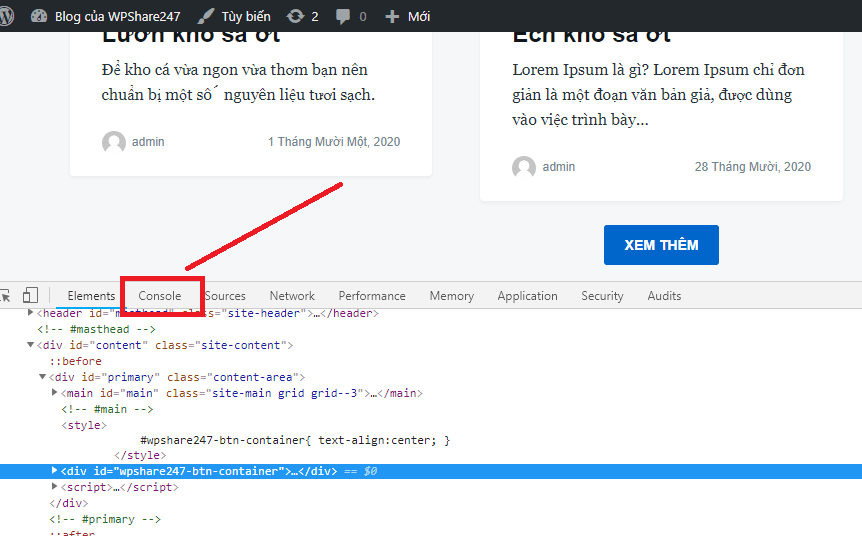
Thông thường, mã này được lưu trong thư mục “template” của theme bạn đang sử dụng. Trong thư mục này, bạn sẽ tìm thấy các file template được sử dụng để hiển thị nội dung khác nhau, ví dụ: content-page.php, content-search.php, và nhiều file khác tùy vào loại nội dung.
Tiếp theo, bạn cần truy cập vào “Ajax Load More » Shortcode Builder” để tạo mã rút gọn (shortcode).
Trang này cung cấp nhiều tùy chọn khác nhau để bạn tùy chỉnh. Đầu tiên, bạn sẽ chọn loại container mà shortcode sẽ được hiển thị trong đó. Nếu bạn không chắc chắn, chỉ cần xem vào template bạn đã sao chép trước đó.
Sau đó, cuộn xuống phần “Button Labels” để thay đổi văn bản xuất hiện trên nút “Load More”. Mặc định, plugin sử dụng “Load more posts”, nhưng bạn có thể thay đổi nó thành bất cứ văn bản nào bạn muốn.
Cuối cùng, bạn cần chọn xem bạn muốn bài viết tự động tải thêm khi cuộn trang hay đợi người dùng nhấp vào nút “Tải thêm bài viết”.
Shortcode của bạn đã sẵn sàng để sử dụng. Ở cột bên phải, bạn sẽ thấy mã rút gọn đã được tạo. Hãy sao chép shortcode này và dán nó vào một trình soạn thảo văn bản, vì bạn sẽ cần nó trong bước tiếp theo.
Những thông tin “Tạo nút xem thêm WordPress thực hiện như thế nào?” ở trên có thể phần nào giúp bạn giải đáp thắc mắc rồi đúng không? Với đội ngũ nhân viên kỹ thuật có kinh nghiệm và trình độ sẽ mang lại những trải nghiệm tốt nhất thông qua những giải pháp marketing như thiết kế trang web bán hàng online, truyền thông thương hiệu, đào tạo Seo, thiết kế logo, Seo web uy tin. Để được hỗ trợ xin vui lòng gọi tới hotline: 0363280183 hoặc email:dtn.cntt@gmail.com.


