
Để website của bạn đạt được sự thành công, điều quan trọng là bạn cần hiểu rõ mong muốn của khách hàng từ trang web của bạn. Một cách hiệu quả để thực hiện điều này là thông qua việc phân tích dữ liệu truy cập. Google Analytics là một công cụ mạnh mẽ có khả năng thực hiện nhiệm vụ này.
Thông qua việc phân tích thống kê, bạn có thể lập kế hoạch và tạo ra nội dung chất lượng hơn để hướng tới những người truy cập trang web của bạn. Hướng dẫn sau đây từ Thiết kế Web 180 sẽ hướng dẫn cài đặt Google Analytics cho WordPress của bạn.

Hướng dẫn cài đặt Google Analytics cho WordPress
Cách cài đặt Google Analytics cho WordPress
Sử dụng plugin
Có một số phương pháp để tích hợp mã theo dõi của Google Analytics vào trang web WordPress, bao gồm việc sử dụng plugin, chèn mã theo dõi trực tiếp vào tệp header.php hoặc tạo một action trong file functions.php.
Nếu bạn không quen thuộc với cấu trúc tệp của WordPress và ngôn ngữ lập trình PHP, chúng tôi khuyên bạn nên sử dụng phương pháp sử dụng plugin. Điều này giúp hạn chế tác động đến giao diện (theme) và mã nguồn.
Hiện có nhiều plugin cho phép bạn tích hợp mã theo dõi Google Analytics vào WordPress. Trong số này, một trong những plugin tốt nhất và được ưa chuộng nhất là MonsterInsights.
MonsterInsights là một plugin quản lý Google Analytics với hơn 2 triệu người dùng và cung cấp một bảng điều khiển dễ sử dụng để theo dõi mọi nhu cầu của chiến dịch tiếp thị của bạn. Điểm mạnh lớn nhất của plugin này là khả năng tạo các báo cáo tùy chỉnh dựa trên các thông số bạn chọn.
Nếu bạn chỉ cần các tính năng cơ bản của công cụ phân tích web, MonsterInsights cung cấp phiên bản miễn phí có tên Lite. Nếu bạn cần thêm tính năng mở rộng, bạn có thể nâng cấp lên phiên bản Plus với giá bắt đầu từ $99.50 một năm, là một sự lựa chọn tuyệt vời cho các doanh nghiệp nhỏ. Ngoài ra, bạn cũng có thể lựa chọn các tính năng bổ sung nếu cần.
Dưới đây là hướng dẫn cách tích hợp Google Analytics bằng MonsterInsights trên trang web WordPress của bạn:
- Trong bảng điều khiển WordPress, di chuyển đến mục “Plugins” -> “Add New”.
- Tìm kiếm plugin “Google Analytics Dashboard Plugin for WordPress by MonsterInsights”. Tải và kích hoạt plugin này.
- Trở lại phần thanh công cụ WordPress. Bạn sẽ thấy một tùy chọn mới có tên “Insights” hiển thị.
- Cuộn xuống một chút và bạn sẽ thấy một nút có tên “Launch the Wizard!”. Nhấn vào nút này để bắt đầu.
- Thực hiện như hướng dẫn để hoàn tất công đoạn đầu tiên. Ở đây, bạn sẽ được yêu cầu kết nối MonsterInsights với tài khoản Google Analytics của bạn.
- Tiếp tục ghi vào những thông tin để cài đặt. Khi bạn hoàn tất, bạn sẽ thấy nút “Finish Setup & Exit Wizard”.
- Chúc mừng, bạn đã hoàn thành việc tích hợp Google Analytics! Bây giờ bạn có thể di chuyển đến mục “Insights” -> “Reports” để xem báo cáo về hiệu suất của trang web của bạn.
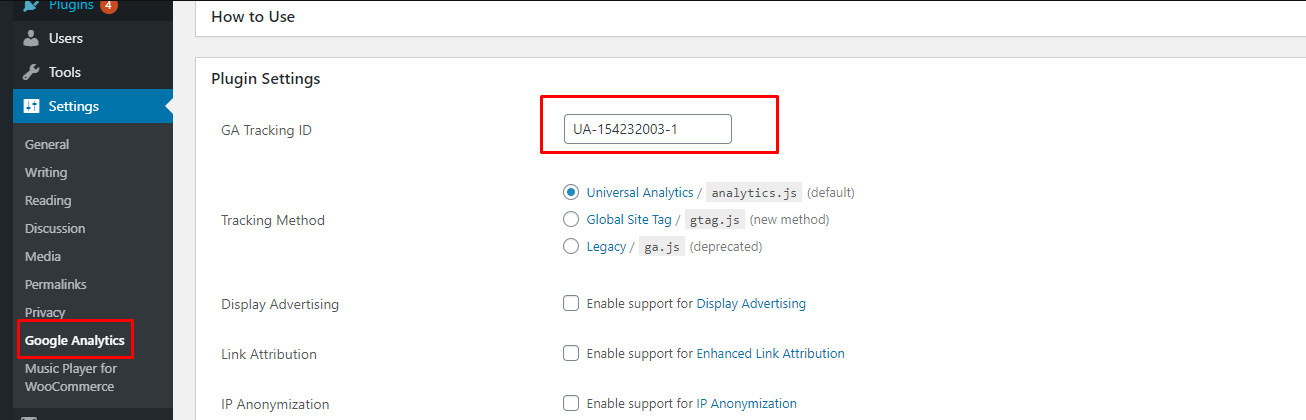
Chèn mã code thủ công
Khi bạn đăng ký một tài khoản Google Analytics, bạn sẽ nhận được mã tracking code để đưa nó vào trang web của mình. Để thêm mã code Google Analytics vào file functions.php, bạn cần sử dụng một child theme. Vậy tại sao lại cần child theme? Child theme sẽ giúp bạn chỉnh sửa trang web dễ dàng hơn và đảm bảo rằng theme chính không ảnh hưởng đến mã code của bạn khi có cập nhật.
Hướng dẫn chi tiết để lấy mã tracking code từ Google Analytics:
- Đăng nhập vào tài khoản Google Analytics của bạn và di chuyển đến mục “Admin” ở góc dưới cùng bên trái.
- Nhấn vào “Tracking Info” trong menu. Sau đó, nhấp vào “Tracking Code” trong submenu.
- Bạn sẽ thấy “Tracking ID” của bạn cùng với “Global Site Tag”. Hãy lưu lại cả hai đoạn mã này để sử dụng sau này.
Sau khi bạn đã thu thập mã tracking code, hãy vào trang quản trị WordPress để bắt đầu chèn mã code tracking Google Analytics vào trang web của bạn.
Có một số cách để chèn mã code Google Analytics vào WordPress thông qua code snippet. Dưới đây là hai cách phổ biến:
Cách 1: Chèn Mã vào functions.php
- Trong bảng điều khiển WordPress, di chuyển đến “Theme Editor” dưới menu “Appearance”.
- Bật file “Theme Functions” (functions.php) từ cột bên phải.
- Dán đoạn mã code snippet sau vào file. Đừng quên thay thế Tracking ID của bạn bằng ID riêng.
function add_google_analytics() {
?>
<script async src=”https://www.googletagmanager.com/gtag/js?id=YOUR_TRACKING_ID”></script>
<script>
window.dataLayer = window.dataLayer || [];
function gtag() {
dataLayer.push(arguments);
}
gtag(‘js’, new Date());
gtag(‘config’, ‘YOUR_TRACKING_ID’);
</script>
<?php
}
add_action(‘wp_head’, ‘add_google_analytics’);
- Hoàn thành xong thì nhấn nút “Update File” để lưu thay đổi cài đặt.
Cách 2: Chèn Mã vào header.php
- Bạn cũng có thể thêm mã code Google Analytics vào file “Theme Header” (header.php).
- Vào phần “Theme Editor” một lần nữa.
- Mở file “Theme Header” (header.php) từ cột bên phải.
- Dán đoạn mã code snippet vào phần header area, ngay bên trên tag </head>.
- Cuối cùng là nhấn nút “Update File” để lưu lại nội dung cài đặt.
Trên đây là những thông tin về “Hướng dẫn cài đặt Google Analytics cho WordPress” hi vọng chúng tôi đã đem lại thông tin có ích cho mọi người. Nếu bạn còn vấn đề hay nhu cầu sử dụng dịch vụ truyền thông thì hãy liên hệ tới Phú Thành Marketing, đơn vị cung cấp các dịch vụ uy tín như dịch vụ thiết kế web công ty, quảng cáo video, quảng cáo facebook, adwords google, đào tạo Seo, báo giá Seo. Gọi tới SDT: 0363280183 hoặc email:dtn.cntt@gmail.com.


