
Việc tạo ra một trang web hoàn chỉnh giờ đây đã không còn là “đặc quyền” của dân code. Làm website trên điện thoại giờ đây trở nên đơn giản hơn bao giờ hết nhờ các phần mềm miễn phí. Bạn có thể tự tạo các trang web cơ bản cho dù bạn đã từng viết code hay chưa. Vậy nếu bạn đang muốn tạo một trang web trên điện thoại di động với giao diện chỉnh chu và quy trình thực hiện cũng cực kỳ đơn giản? Thì hôm nay thiết kế web 180 sẽ hướng dẫn bạn cách tạo 1 trang web trên điện thoại nhé!
Cách tạo 1 trang web trên điện thoại
Với ứng dụng Weebly, việc xây dựng website trên điện thoại di động giờ đây trở nên dễ dàng hơn bao giờ hết.
Weebly là một công cụ xây dựng trang web miễn phí cho phép người dùng dễ dàng xây dựng một trang web cá nhân hoặc cửa hàng trực tuyến đơn giản mà không cần đọc hoặc tham khảo bất kỳ hướng dẫn lập trình web nào. Một chiếc điện thoại thông minh hoặc máy tính bảng đã tải xuống ứng dụng Weebly là tất cả những gì bạn cần. Phần còn lại sẽ chỉ là các thao tác đơn giản, sắp xếp nội dung và xuất bản.
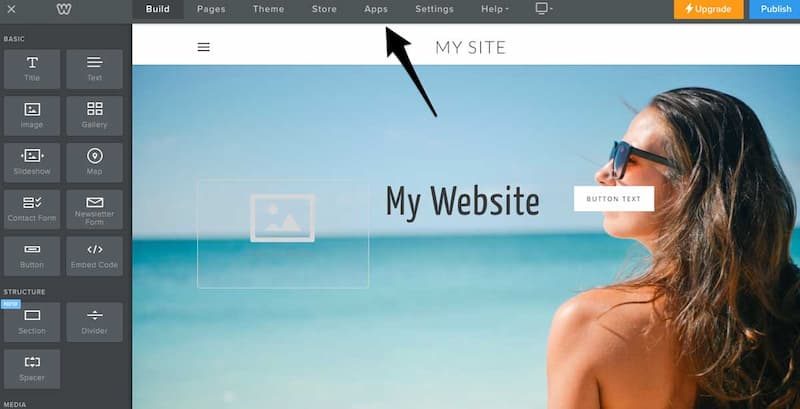
Cách thiết kế website wordpress trọn gói trên điện thoại với Weebly không khó. Người sử dụng sẽ bổ sung tài liệu, sửa đổi thông tin cho phù hợp với yêu cầu của trang web sau khi chương trình xây dựng xong cấu trúc cơ bản cho trang web. Hiện tại, chỉ có hai hệ điều hành được sử dụng rộng rãi nhất trên thế giới iOS và Android có thể được sử dụng với Weebly.
Cách tạo web trên điện thoại
Bước 1: Tải xuống Weebly trên điện thoại của bạn.
Tải xuống ứng dụng Weebly là bước đầu tiên trong cách tạo 1 trang web trên điện thoại của bạn. Quá trình tải xuống ứng dụng sẽ khác nhau tùy thuộc vào thiết bị.
Vào cửa hàng CH Play, tra cứu tên ứng dụng và tải về nếu điện thoại của bạn chạy hệ điều hành Android. Người dùng iPhone có thể tải xuống Weebly thông qua App Store.

Bước 2: Tạo một tài khoản.
Sau khi tải ứng dụng về, các bước tạo tài khoản như sau:
- Khởi động ứng dụng.
- Để bắt đầu tạo tài khoản, hãy nhấp vào Bắt đầu. Để đăng ký với Weebly, bạn có thể sử dụng tài khoản Google hoặc Facebook của mình.
Bước 3: Cho phép truy cập thông báo.
Trang này sẽ đặt câu hỏi liệu có thể gửi thông báo cho người dùng sau khi đăng nhập vào tài khoản của bạn hay không, ở bước này bạn nhấp vào “Cho phép”.
Bước 4: Chọn loại trang web.
Người dùng có thể chọn từ một số bố cục trang web sau khi bật cho phép thông báo trên Weebly. Các mẫu trang web vô cùng đa dạng, bao gồm kinh doanh, thương mại trực tuyến, nhiếp ảnh,… Người dùng có thể đánh giá cẩn thận các mẫu này bằng cách nhấp vào Xem chủ đề và sau đó chọn mẫu phù hợp nhất với nhu cầu của họ.
Bước 5: Chỉnh sửa giao diện.
Weebly sẽ ngay lập tức chuyển hướng người dùng đến giao diện của phần thiết kế web chính khi họ chọn một mẫu trang web. Giờ đây, hướng dẫn “Bắt đầu chỉnh sửa trang web của bạn” sẽ xuất hiện ở giữa màn hình, cùng với 5 tab, bao gồm Tài khoản, Trang web, Cửa hàng và Trang chủ, ở cuối màn hình. Ở giai đoạn này, bạn thêm giao diện của tiêu đề.
- Chọn Chỉnh sửa trang web của bạn và một giao diện mới sẽ hiển thị.
- Click đúp chuột để chỉnh sửa -> Chọn Edit.
Bước 6: Tạo giao diện người dùng ban đầu của trang web.
- Chương trình yêu cầu quyền truy cập album sau khi người dùng chọn chỉnh sửa.
- Chọn OK.
- Với các lệnh chỉnh sửa và xóa, bạn có thể sửa đổi kiểu chữ của giao diện người dùng.
- Chọn cỡ chữ, màu sắc và nội dung bằng cách nhấp vào biểu tượng A trên màn hình.
Bước 7: Chỉnh sửa hiển thị (hình ảnh, video, văn bản)
Khi bạn thực hiện xong các thủ tục ở bước 6, hãy chú ý quan sát màn hình giao diện, bạn sẽ thấy dấu “+” ở đó. Tiếp tục xây dựng một trang web di động miễn phí bằng cách:
- Nên chọn hình ảnh, video hoặc bất kỳ thứ gì bạn muốn thêm vào giao diện.
- Nhấp, giữ và kéo phần này để di chuyển các phần tử.
- Thêm cho đến khi bạn hài lòng, sau đó dừng lại.
Bước 8: Cài đặt SEO.
Bạn tiến hành cài đặt SEO cho web sau khi sửa đổi giao diện người dùng. Do vai trò quan trọng của SEO đối với sự phát triển của bất kỳ trang web nào, đây là một giai đoạn quan trọng không nên bỏ qua. Người dùng thiết lập SEO bằng cách sử dụng:
- Kích hoạt tab Trang chủ.
- Chọn cài đặt SEO
Để nghiên cứu lại trang web, hãy nhấp vào Xem trước (kiểm tra cả phiên bản Máy tính để bàn và Điện thoại di động). Khi bạn chắc chắn rằng thiết kế đã hoàn tất, hãy nhấp vào Xuất bản.
Bước 9: Chọn tên miền.
Khi xây dựng một trang web miễn phí trên điện thoại của bạn, việc chọn một tên miền là điều cần thiết. Ngay sau khi cài đặt SEO thành công, chương trình Weebly sẽ hỗ trợ khách hàng chọn tên miền. Bạn chỉ cần nhập tên miền mong muốn vào phần Publish và kiểm tra xem đã có chưa (có đơn vị khác đăng ký chưa).
Một thông báo màu xanh với cụm từ Có sẵn sẽ xuất hiện nếu tên miền là hợp pháp. Bây giờ bạn có tùy chọn hoàn tất đăng ký tên miền bằng cách chọn Xong.
Bước 10: Xác minh trang web đã được tạo.
Sau khi đăng ký tên miền xong, bạn cần làm một bước cuối cùng trong cách tạo 1 trang web trên điện thoại để xác nhận việc tạo web theo chu trình:
Giao diện chính:
- Để kiểm soát toàn bộ dữ liệu thống kê của website chọn Insights (lưu ý cái này phải trả phí).
- Để xử lý các đơn đặt hàng, hãy nhấp vào Cửa hàng.
Người dùng có thể quản lý mọi trang web được tạo bằng Weebly thông qua tab Trang web. Bằng cách đi tới Cài đặt, người dùng có thể khám phá các lựa chọn để xây dựng trang web và thay đổi mật khẩu của họ (yêu cầu trả phí).
Cách tạo 1 trang fanpage trên facebook bằng điện thoại
Cả iPhone và điện thoại Android đều có thể được sử dụng để làm theo các bước bên dưới để tạo 1 trang fanpage trên facebook bằng điện thoại:
- Bước 1: Mở ứng dụng Facebook, ở góc trên bên phải của ứng dụng, hãy nhấp vào biểu tượng “3 gạch”. Chọn “Tạo” sau khi chọn “Trang”.
- Bước 2: Màn hình giới thiệu Fanpage Facebook mở ra, nhấp vào “Bắt đầu” > Chọn mục mô tả cho Trang (Sản phẩm, Dịch vụ, Sức khỏe,…) để tiếp tục. Chọn “Tiếp theo” Nhấp vào “Tiếp theo” sau khi đặt cho trang của bạn một tên liên quan đến mục đích.
- Bước 3: Sau khi chọn tên cho Trang, hãy điền vào biểu mẫu bằng cách nhập các chi tiết bắt buộc (chẳng hạn như địa chỉ và số điện thoại của bạn). Tiếp theo, chọn ảnh bìa và ảnh đại diện cho Fanpage Facebook của bạn. Facebook sẽ tự động tạo ảnh đại diện cho bạn nếu bạn không tìm được ảnh phù hợp. Chỉ cần nhấp vào “Xong” và cập nhật hình ảnh sau.
Trên đây là những thông tin hướng dẫn cách tạo 1 trang web trên điện thoại thông qua ứng dụng Weebly. Bạn còn chờ gì nữa? Bắt đầu xây dựng website của riêng bạn ngay hôm nay nhé! Chúc bạn thành công! Liên hệ tới thiết kế web 180 thông qua số điện thoại:0363280183 hoặc email:dtn.cntt@gmail.com.


