
Nguyên nhân chính khi gặp lỗi không hiển thị ảnh trên trình duyệt Google Chrome thường liên quan đến các plug-in, chẳng hạn như JavaScript, được cài đặt trên Chrome. Dưới đây là một số nguyên nhân và cách sửa lỗi không hiển thị hình ảnh trên web, được cung cấp bởi thiết kế web 180:
Tại sao web không hiển thị hình ảnh?
Lỗi không hiển thị hình ảnh trên web của trình duyệt Google Chrome có thể có nhiều nguyên nhân khác nhau, bao gồm:
- Sự cố hoặc lỗi kết nối mạng của máy chủ Google Chrome: Điều này có thể xảy ra khi máy chủ gặp sự cố hoặc có vấn đề về kết nối mạng.
- Phiên bản trình duyệt Chrome đã quá cũ: Nếu bạn đang sử dụng một phiên bản Chrome đã lâu không được cập nhật, có thể xảy ra lỗi không hiển thị hình ảnh. Việc cập nhật trình duyệt lên phiên bản mới nhất có thể giải quyết vấn đề này.
- Tiện ích mở rộng trên trình duyệt: Một số tiện ích mở rộng được cài đặt trên Chrome có thể gây xung đột và gây lỗi không hiển thị hình ảnh trên trang web. Thử tạm thời vô hiệu hóa các tiện ích mở rộng để xem liệu chúng có gây ra vấn đề hay không.
Cách sửa lỗi không hiển thị hình ảnh trên web
Kiểm tra mạng kết nối ở máy tính
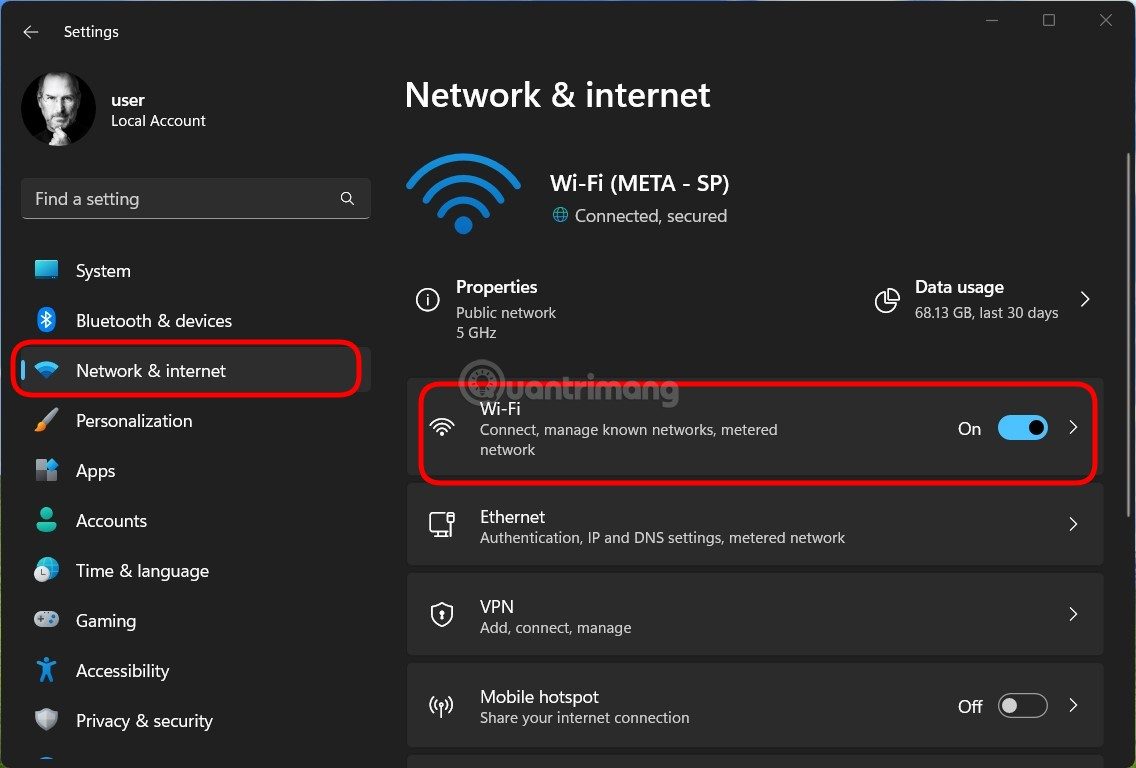
Lỗi không hiển thị hình ảnh trên trình duyệt Google Chrome thường gặp do sự cố kết nối mạng hoặc đường truyền. Để khắc phục vấn đề này, người dùng có thể thực hiện những biện pháp sau:
- Kiểm tra kết nối mạng: Hãy đảm bảo rằng kết nối mạng của bạn đang hoạt động bình thường. Kiểm tra kết nối Wi-Fi hoặc cáp mạng và đảm bảo rằng bạn có kết nối Internet ổn định.
- Sử dụng thiết bị khác để kiểm tra mạng: Nếu bạn gặp vấn đề với một thiết bị cụ thể, hãy thử sử dụng một thiết bị khác để kiểm tra xem vấn đề có phải do máy tính hay trình duyệt không.
Xóa lịch sử trên Cache và Cookies
Khi lịch sử trình duyệt web của Google Chrome bị đầy, có thể gây ra vấn đề khi hình ảnh hoặc dữ liệu mới không thể được tải. Lỗi này có thể khắc phục đơn giản thông qua các bước sau:
- Nhấp vào biểu tượng ba chấm ở góc phải trên cùng của cửa sổ Chrome, sau đó chọn “Cài đặt” từ menu.
- Trong trang cài đặt, cuộn xuống và nhấp vào “Cài đặt nâng cao” để mở các tùy chọn khác.
- Trong phần “Bảo mật và quyền riêng tư”, chọn “Xóa dữ liệu duyệt” để tiếp tục.
- Trong hộp thoại “Xóa dữ liệu duyệt”, chọn khoảng thời gian mà bạn muốn xóa lịch sử duyệt web. Để xóa toàn bộ lịch sử, bạn có thể chọn “Từ trước đến nay (All time)”.
- Kiểm tra các loại dữ liệu bạn muốn xóa, bao gồm “Cookies và dữ liệu trang web được lưu trữ” và “Hình ảnh và tệp đã tải xuống”.
- Sau khi đã chọn các tùy chọn, nhấp vào nút “Xóa dữ liệu” để xóa bộ nhớ cache và cookies trên Chrome.
- Đóng tất cả các cửa sổ trình duyệt Chrome hiện đang mở và sau đó mở lại trình duyệt.
Bật JavaScript lên
Bên cạnh vấn đề lịch sử trình duyệt bị đầy, một nguyên nhân khác khiến hình ảnh không hiển thị trên Google Chrome có thể là do JavaScript chưa được bật. Để bật JavaScript, bạn có thể thực hiện các bước sau:
- Nhấp vào biểu tượng ba chấm ở góc trên cùng bên phải của cửa sổ Chrome, sau đó chọn “Cài đặt” (Settings).
- Trong trang cài đặt, cuộn xuống và chọn “Quyền riêng tư và bảo mật” (Privacy and Security), sau đó chọn “Cài đặt trang web” (Site Settings).
- Cuộn xuống dưới và tìm phần “Nội dung”, sau đó chọn “JavaScript”.
- Tại mục “Chế độ mặc định”, chọn “Các trang web có thể sử dụng JavaScript”.
- Sau khi đã thực hiện các bước trên, đóng tất cả các cửa sổ trình duyệt Chrome đang mở và mở lại để kiểm tra xem lỗi không hiển thị hình ảnh đã được khắc phục thành công chưa.

Chuyển sang chế độ ẩn danh
Ngoài các phương pháp sửa lỗi trực tiếp trên Chrome như đã đề cập ở trên, người dùng cũng có thể sử dụng chế độ duyệt web ẩn danh để khắc phục vấn đề hình ảnh không hiển thị. Tuy nhiên, cần lưu ý rằng khi sử dụng chế độ ẩn danh, lịch sử duyệt web trên Google Chrome sẽ không được lưu lại.
Để bật chế độ duyệt web ẩn danh, bạn có thể thực hiện các bước sau:
- Nhấp vào biểu tượng ba chấm ở góc trên cùng bên phải của cửa sổ Chrome, sau đó chọn “Cửa sổ ẩn danh mới” (New Incognito Window).
- Hoặc bạn có thể sử dụng phím tắt Ctrl + Shift + N để nhanh chóng mở chế độ duyệt web ẩn danh trên Chrome.
Khi sử dụng chế độ ẩn danh, trình duyệt Chrome sẽ không lưu lại thông tin về lịch sử duyệt web, tệp cookie hoặc các dữ liệu truy cập khác. Điều này có thể giúp bạn tạm thời khắc phục vấn đề hình ảnh không hiển thị trên trang web.
Tắt đi tiện ích mở rộng trên Chrome
Các tiện ích mở rộng trên Chrome cũng có thể gây xung đột và gây sự cố không hiển thị hình ảnh trên trang web. Để khắc phục lỗi này, bạn có thể tắt các tiện ích mở rộng như sau:
- Nhấp vào biểu tượng ba chấm ở góc trên cùng bên phải của cửa sổ Chrome và chọn “Cài đặt” (Settings).
- Chọn mục “Tiện ích” (Extensions) và tắt công tắc cho các tiện ích mở rộng.
- Sau đó, đóng toàn bộ trình duyệt Chrome đang chạy và mở lại nó để áp dụng các thay đổi.
Bằng cách tắt các tiện ích mở rộng, bạn có thể khắc phục vấn đề không hiển thị hình ảnh và giải quyết các xung đột tiềm năng. Hãy chạy lại trình duyệt và kiểm tra xem lỗi đã được sửa chữa hay chưa sau khi thực hiện các bước trên.
Cập nhật bản gần nhất của Google Chrome
Nếu bạn đã thử các phương pháp trên nhưng vẫn không khắc phục được lỗi không hiển thị hình ảnh trên web trong Google Chrome, bạn có thể thử cập nhật phiên bản trình duyệt như sau:
- Click vào biểu tượng ba chấm góc bên phải của cửa sổ Chrome, sau đó chọn “Trợ giúp” (Help) và chọn “Giới thiệu về Google Chrome” (About Google Chrome).
- Google Chrome sẽ tự động kiểm tra và cập nhật phiên bản mới nhất.
- Sau khi quá trình cập nhật hoàn tất, hãy đóng tất cả các trình duyệt Google Chrome đang chạy trên máy tính của bạn và mở lại.
Những vấn đề về “Cách sửa lỗi không hiển thị hình ảnh trên web” được chúng tôi cung cấp hi vọng sẽ giúp bạn có thể kiến thức. Nếu còn thắc mắc hay cần tư vấn về các dịch vụ liên quan tới website như tạo web bán hàng chuyên nghiệp, quảng cáo trang web, cùng với những dịch vụ truyền thông khác như dịch vụ seo website, quảng cáo facebook, hãy liên hệ tới SDT:0363280183 hoặc email:dtn.cntt@gmail.com.


