
Cách đặt trang web làm trang chủ trên firefox như thế nào. Bài viết này chúng tôi sẽ hướng dẫn bạn cách đặt trang web làm trang chủ trên firefox chỉ với 2 bước đơn giản.
Cách đặt trang web làm trang chủ trên firefox
Khi vào trình duyệt lướt web thì mọi người thường tiếp cận website để tìm được thông tin đang cần lúc đó, trang web hiện nay là nơi cung cấp những thông tin cho từng khách hàng. Nếu bạn là người hay tìm thông tin trên website thì nên đặt trang web làm trang chủ trình duyệt. Bài viết này sẽ hướng dẫn đặt trang web làm trang chủ trên firefox.
Bước 1:
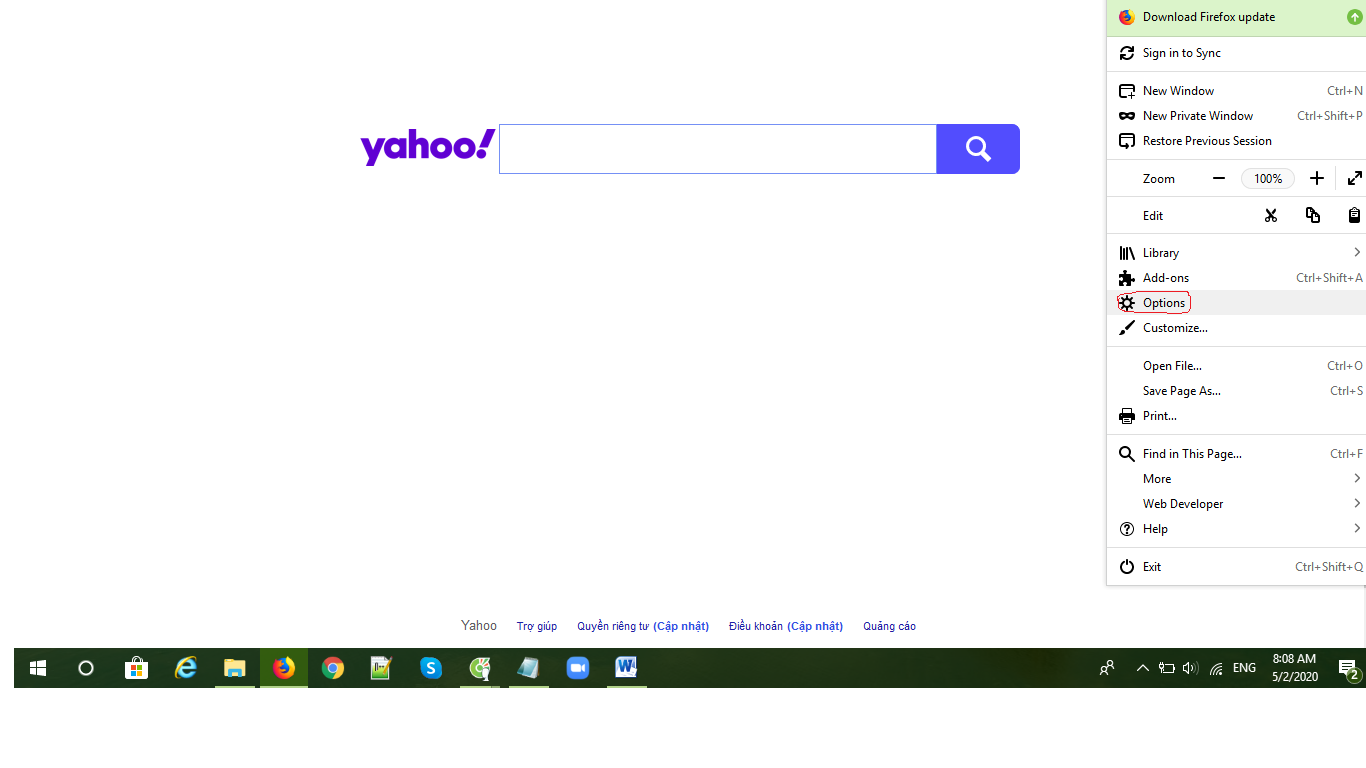
Mở trình duyệt firefox lên, tại trang chủ của firefox bạn nhấn vào biểu tượng 3 thanh ngang trên cùng bên phải, lúc này sẽ hiển thị ra cửa sổ gồm các thanh công cụ -> options có biểu tượng răng cưa.
Bước 2:
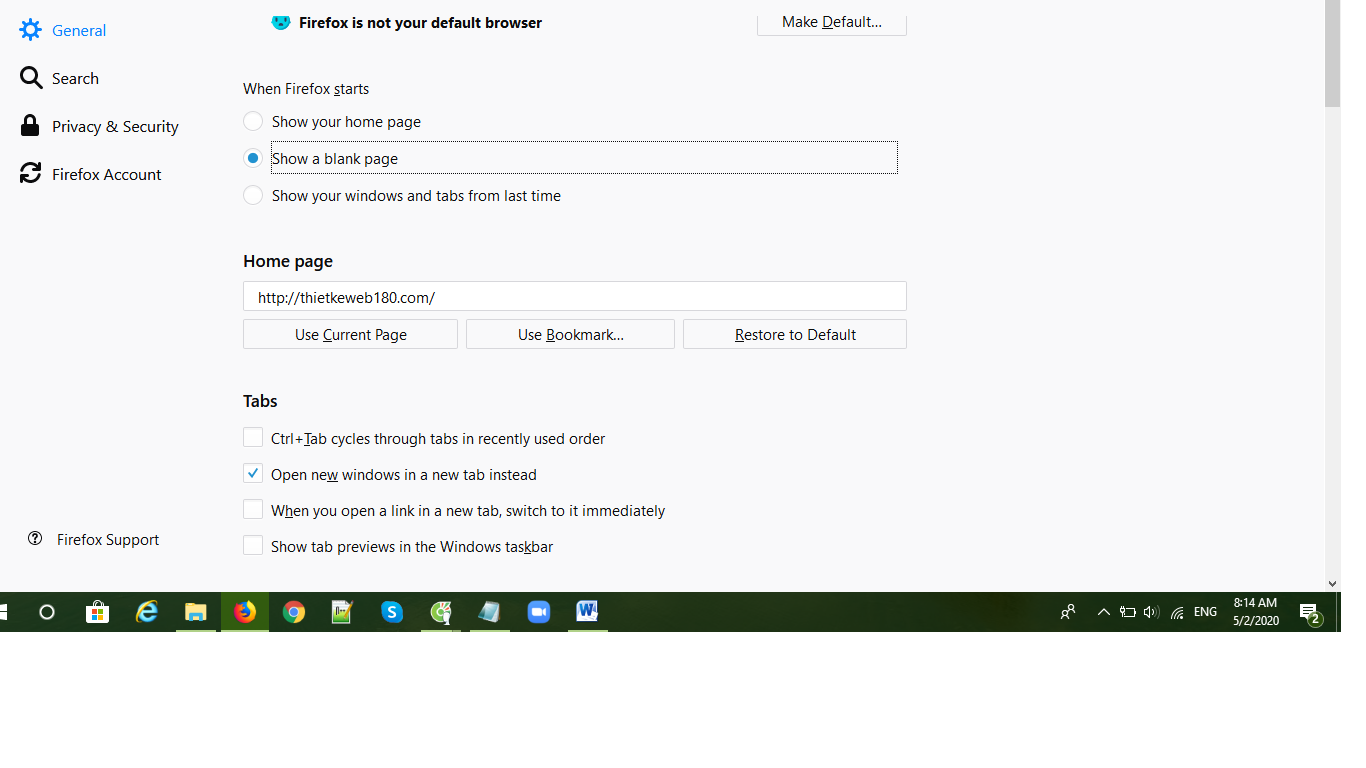
Để đặt trang web làm trang chủ của firefox lúc này bạn để ý tới dòng Home page tại đây bạn nhập tên miền của website muốn vào trang chủ vào ví dụ như: http://thietkeweb180.com/. Tại phần When Firefox starts bạn lựa chọn Show a blank page. Cuối cùng bạn khởi động lại trình duyệt để lưu thay đổi là được.
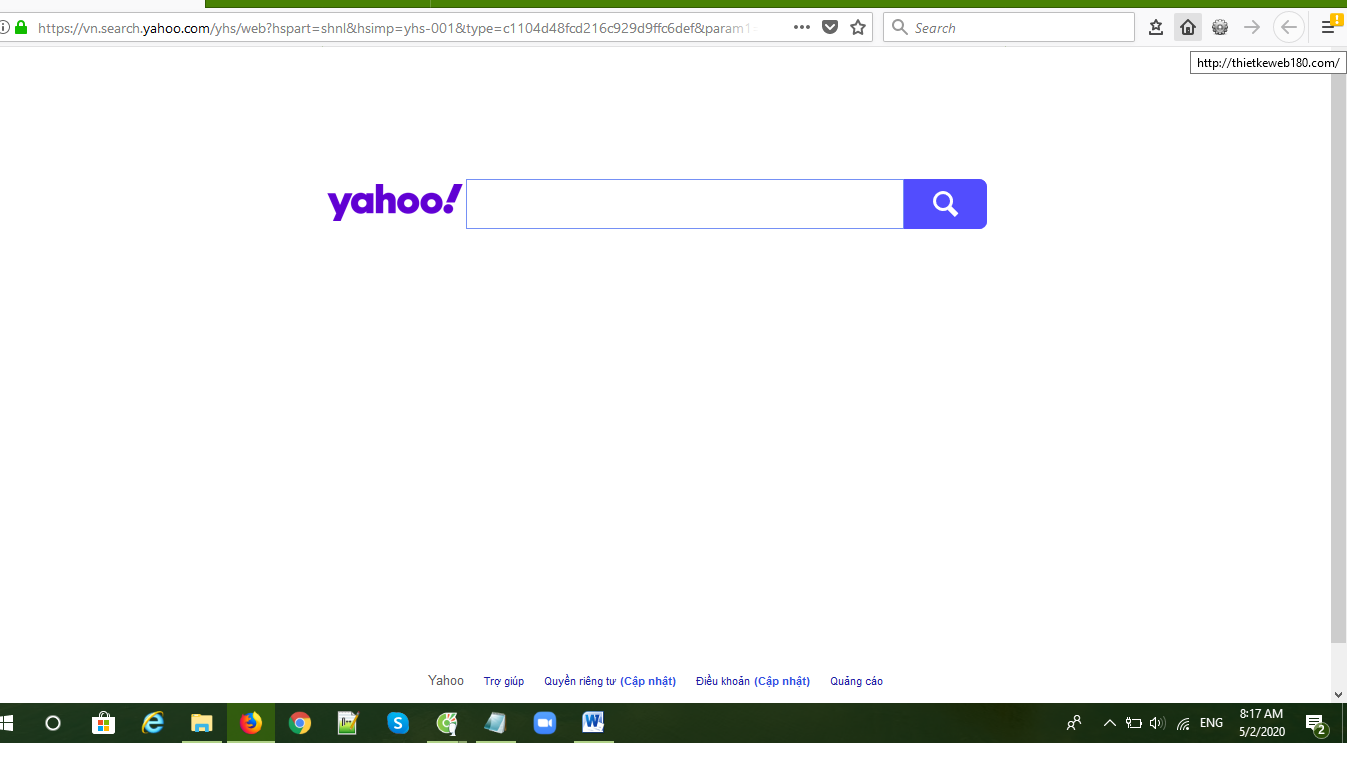
Lúc này khi giao diện chính của firefox mở ra bạn nhấn vào biểu tượng ngôi nhà lúc này website bạn muốn đặt làm trang chủ sẽ hiện ra.
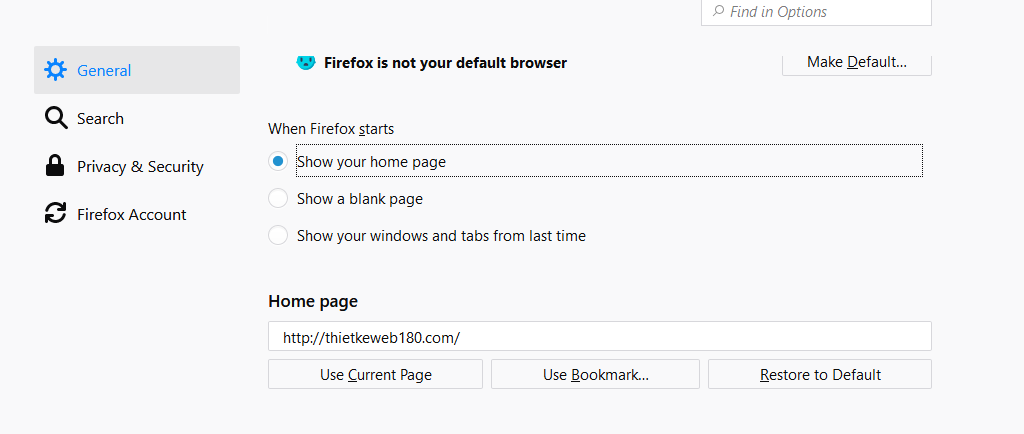
Nếu bạn muốn thấy trang web hiển thị luôn khi mở trình duyệt thì khi vào options -> General tại mục When Firefox starts lựa chọn Show my home page là xong.
Trên đây là cách đặt trang web làm trang chủ trên firefox nhanh và đơn giản nhất. Mọi ý kiến xin gửi về thiết kế web 180 đơn vị thiết kế website uy tín tại Hà Nội qua số điện thoại:0363280183 hoặc email:dtn.cntt@gmail.com.


