
Trong bài viết từ Thiết kế web 180 này, bạn sẽ tìm hiểu cách cắt ảnh trong Photoshop theo kích thước và thực hiện việc Resize ảnh bằng Photoshop trên máy tính Dell Inspiron 14 chạy hệ điều hành Windows 10. Quy trình này cũng áp dụng tương tự cho các dòng máy tính khác chạy hệ điều hành Windows, macOS..
Cách cắt ảnh trong Photoshop theo kích thước
Trong Photoshop, có hai công cụ để điều chỉnh kích thước ảnh là Canvas Size và Image Size.
- Công cụ Canvas Size được sử dụng để điều chỉnh chiều dài và chiều rộng của khung làm việc mà không làm thay đổi kích thước nội dung ảnh bên trong.
- Công cụ Image Size được dùng để điều chỉnh chiều rộng và chiều dài của khung làm việc, cùng với việc thay đổi kích thước nội dung ảnh bên trong theo tỷ lệ.
Dùng đến Canvas Size như thế nào?
Để sử dụng Canvas Size, bạn truy cập vào Menu -> Image -> Canvas Size. Hộp thoại Canvas Size hiển thị thông tin kích thước ảnh hiện tại, chiều rộng và chiều cao thay đổi, cũng như hướng thay đổi của hình ảnh. Hình minh họa dưới đây trình bày cách sử dụng Canvas Size một cách rõ ràng và dễ hiểu.
Dùng đến CImage Size như thế nào?
Cách sử dụng chức năng này khá dễ hiểu. Để bắt đầu, bạn vào Menu -> Image -> Image Size. Hộp thoại Image Size hiển thị các tùy chọn để thay đổi kích thước chiều dài, chiều rộng và độ phân giải. Đây là lựa chọn hữu ích khi bạn đang làm việc với ảnh có kích thước lớn, ví dụ như 6000 x 6000 pixel. Bạn có thể thu nhỏ nó xuống 600 x 600 pixel để chỉnh sửa nhanh chóng và tải lên trang web mà không làm nặng trang.
Hộp thoại Image Size còn cung cấp tùy chọn Resample, cho phép bạn điều chỉnh lại độ phân giải khi thay đổi kích thước hình ảnh. Ví dụ, nếu bạn có một ảnh kích thước 100 x 100 pixel với độ phân giải 72 pixel/inch, và bạn thay đổi kích thước lên 200 x 200 pixel. Nếu bạn để tùy chọn Resample là tự động, Photoshop sẽ tự động giảm độ phân giải xuống còn 36 pixel/inch để tránh tạo thêm điểm ảnh. Tùy chọn này giúp duy trì chất lượng ảnh trong quá trình thay đổi kích thước. Tuy nhiên, cần lưu ý rằng nếu bạn tăng kích thước ảnh mà giữ nguyên độ phân giải, chất lượng hình ảnh sẽ giảm đi. Ngược lại, việc giảm kích thước ảnh sẽ chỉ ảnh hưởng đến kích thước mà không ảnh hưởng đến chất lượng.
Cách cắt hình theo ý muốn trong photoshop
- Bước 1: Khởi đầu bằng việc mở bức ảnh mà bạn muốn thực hiện cắt bằng cách nhấn vào tùy chọn “File” trên thanh menu, sau đó chọn “Open” > Tìm và chọn ảnh cần cắt và nhấn “Open”.
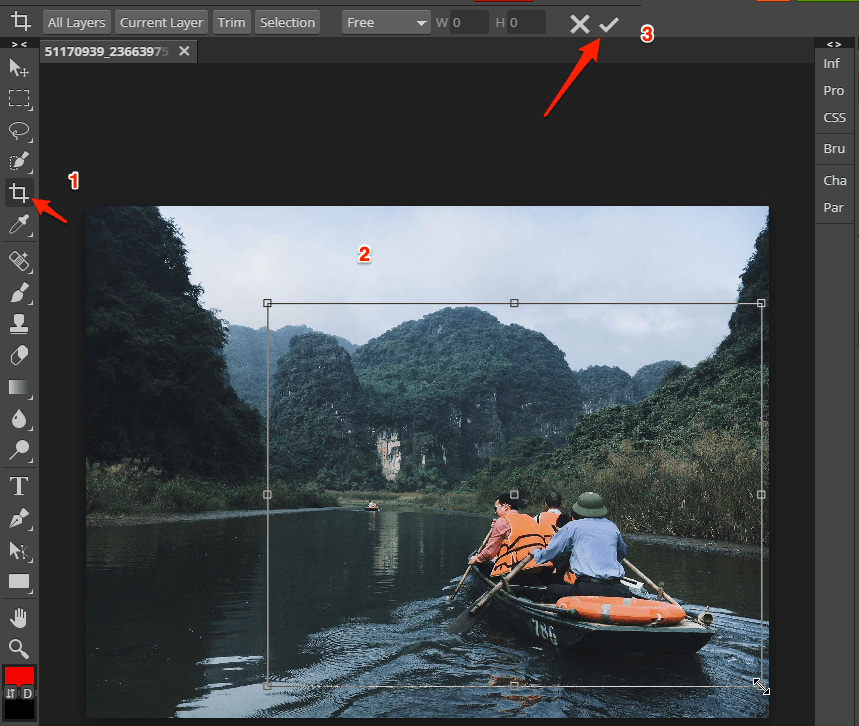
- Bước 2: Tiếp theo, bạn nên sử dụng công cụ “Crop Tool” (hoặc sử dụng phím tắt C) được đặt ở thanh công cụ bên trái.
- Bước 3: Căn chỉnh khung ảnh cần cắt bằng cách kéo thả để tùy chỉnh kích thước và tỷ lệ phóng to hoặc thu nhỏ của khung hình. Ngoài ra, bạn có thể chọn các tỷ lệ phổ biến có sẵn trên thanh điều khiển hoặc có thể sử dụng tùy chọn “W x H x Resolution” để nhập trực tiếp kích thước ảnh cần cắt.
- Bước 4: Sau khi đã hoàn tất việc căn chỉnh khung hình, bạn có thể nhấn phím Enter để thực hiện việc cắt ảnh hoặc bấm vào biểu tượng dấu V trên thanh điều khiển để xác nhận thay đổi.
Những thông tin “Cách cắt ảnh trong Photoshop theo kích thước” ở trên có thể phần nào giúp bạn giải đáp thắc mắc rồi đúng không? Với đội ngũ nhân viên kỹ thuật có kinh nghiệm và trình độ sẽ mang lại những trải nghiệm tốt nhất thông qua những giải pháp marketing như làm web quảng cáo, đào tạo và cho thuê dân sự, cung cấp bài viết marketing, quảng cáo youtube, zalo, dịch vụ seo website chuyên nghiệp. Để được hỗ trợ xin vui lòng gọi tới hotline: 0363280183 hoặc email:dtn.cntt@gmail.com.


