
Việc cắt ảnh trong Photoshop, tách nền hay cắt hình được xem như một bài học cơ bản. Có nhiều phương pháp để tách ảnh ra khỏi nền. Mỗi trường hợp và loại hình ảnh sẽ yêu cầu một cách cắt riêng biệt. Trong khóa học này của Thiết kế web 180, chúng ta sẽ cùng nhau tìm hiểu các cách cắt ảnh trong Photoshop không bị vỡ phổ biến nhất.
Cách cắt ảnh trong photoshop không bị vỡ
Hướng dẫn cắt ảnh trong photoshop không bị vỡ
Hướng dẫn tóm tắt
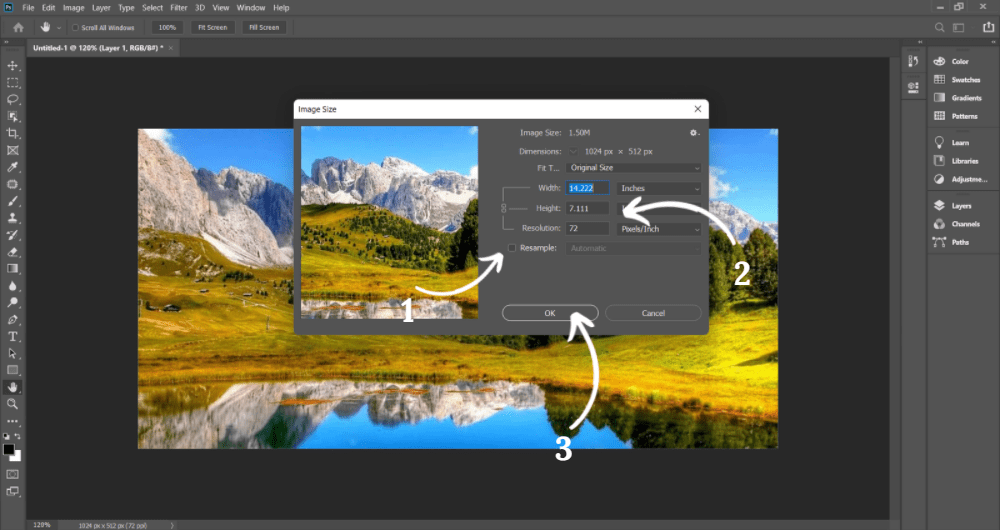
Mở ảnh cần thay đổi kích thước trong Photoshop > Chọn Image > Image Size > Bỏ chọn Resample Image > Điều chỉnh Width, Height, Resolution > OK.
Hướng dẫn chi tiết
Bước 1: Mở ảnh bạn muốn thay đổi kích thước bằng Photoshop > Nhấn vào tab “Image” ở phía trên cùng.
Bước 2: Chọn “Image Size” hoặc sử dụng phím tắt Ctrl + Alt + I.
Bước 3: Bỏ chọn “Resample Image” để giữ nguyên giá trị pixel ban đầu của ảnh, bảo toàn chất lượng ảnh > Điều chỉnh kích thước ảnh với các tham số sau:
- Width: Tùy chỉnh chiều rộng của ảnh.
- Height: Tùy chỉnh chiều cao cho ảnh.
- Resolution: Điều chỉnh khả năng phân giải của ảnh.
Sau khi điều chỉnh, nhấn OK.
Thay đổi kích thước ảnh và thực hiện cắt ảnh
Hướng dẫn tóm tắt
Mở ảnh cần chỉnh kích thước trong Photoshop > Chọn Crop > Kéo chuột trái để cắt và tạo kích thước mới > Nhấn Enter > Nhấn biểu tượng V để hoàn tất.
Hướng dẫn chi tiết
Bước 1: Mở ảnh bạn muốn thay đổi kích thước bằng Photoshop > Chọn công cụ Crop từ danh sách ở cột bên trái giao diện.
Bước 2: Sử dụng chuột trái và kéo thả để chọn vùng ảnh mà bạn muốn cắt và thay đổi kích thước.
Bước 3: Sau khi đã chọn vùng cần cắt, nhấn Enter để thực hiện cắt ảnh.
Bước 4: Nhấn biểu tượng chữ V để lưu lại thay đổi kích thước và vị trí cắt.
Thay đổi kích thước ảnh thông qua tính năng Transform
Hướng dẫn tóm tắt
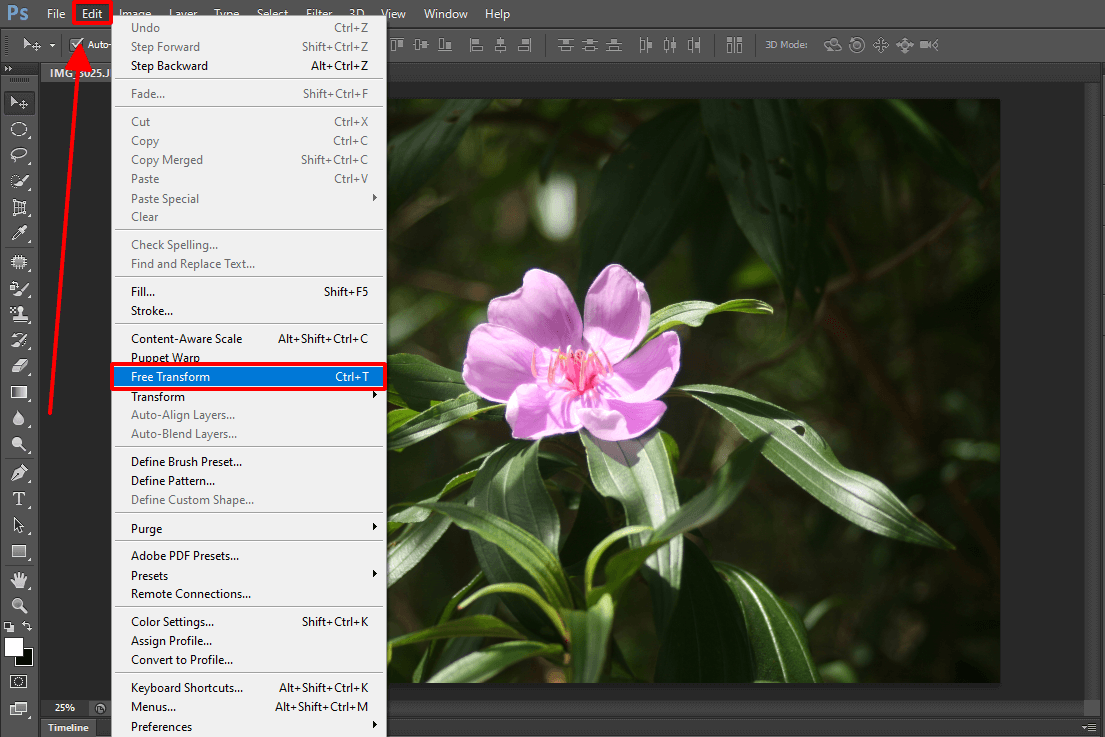
Mở ảnh cần chỉnh kích thước trong Photoshop > Chọn Edit > Chọn Free Transform > Điều chỉnh kích thước, xoay theo ý muốn > Nhấn biểu tượng chữ V để hoàn tất.
Hướng dẫn chi tiết
Bước 1: Bạn mở ảnh cần chỉnh kích thước bằng Photoshop > Nhấn Edit.
Chọn “Free Transform” hoặc nhấn tổ hợp phím Ctrl + T.
Bước 2: Một khung hình chữ nhật sẽ xuất hiện bao quanh Layer của ảnh. Bạn có thể kéo các góc hoặc điểm trung tâm để thay đổi kích thước, cũng như xoay ảnh theo ý muốn.
Bước 3: Khi đã điều chỉnh kích thước và vị trí ảnh đúng ý muốn, nhấn biểu tượng chữ V để lưu lại những thay đổi kích thước.
Trên đây là những thông tin về “Cách cắt ảnh trong Photoshop không bị vỡ” hi vọng chúng tôi đã đem lại thông tin có ích cho mọi người. Nếu bạn còn vấn đề hay nhu cầu sử dụng dịch vụ truyền thông thì hãy liên hệ tới Phú Thành Marketing, đơn vị cung cấp các dịch vụ uy tín như tạo web bán hàng chuyên nghiệp, quảng cáo video, dịch vụ quảng cáo website qua google, youtube, zalo hay tiktok, dịch vụ Seo top 1… Gọi tới SDT: 0363280183 hoặc email:dtn.cntt@gmail.com.


