
Trình duyệt web Google Chrome là một trong những trình duyệt phổ biến nhất hiện nay. Nó cung cấp giao diện người dùng trực quan, tốc độ tìm kiếm nhanh chóng và tính năng tab ẩn danh để bảo vệ quyền riêng tư của người dùng. Trong bài viết này, Thiết kế web 180 sẽ hướng dẫn bạn cách bật chế độ ẩn danh trên Google Chrome trên điện thoại di động và máy tính bàn.
Cách bật chế độ ẩn danh trên google
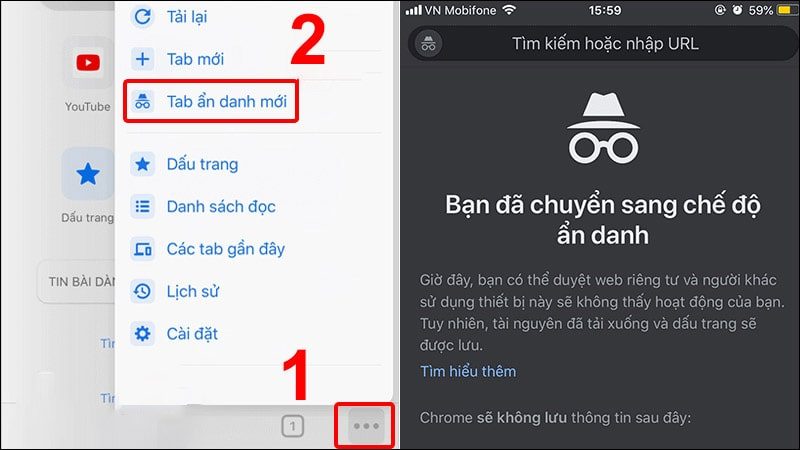
Để bật chế độ ẩn danh trên trình duyệt Google Chrome trên điện thoại di động, bạn có thể làm theo các bước sau:
- B1:Mở ứng dụng Google Chrome trên điện thoại của bạn.
- B2:Nhấn vào biểu tượng ba chấm trên thanh Menu.
- B3: Chọn “Tab ẩn danh” từ danh sách tùy chọn.
Một tab mới ở chế độ ẩn danh sẽ được tạo ra và bạn có thể bắt đầu duyệt web mà không để lại bất kỳ dấu vết nào.
Vậy là bạn đã thành công trong việc mở một tab ẩn danh trên Google Chrome.
Cách bật chế độ ẩn danh trên google máy tính
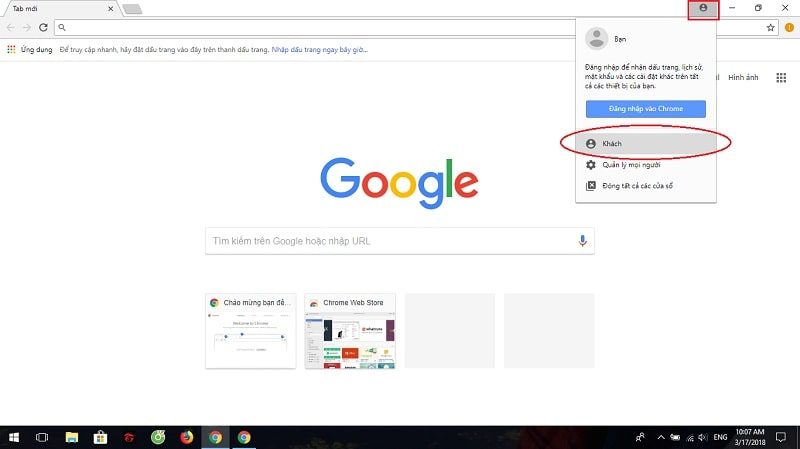
Để mở một cửa sổ Ẩn danh trên Chrome trên máy tính, hãy làm theo các bước sau:
- Mở trình duyệt Google Chrome bằng máy tính của bạn.
- Góc bên phải trên cùng nhấn vào chỗ ba chấm.
- Trong menu thả xuống, chọn “Cửa sổ ẩn danh mới”.
- Một cửa sổ mới sẽ hiển thị, và bạn sẽ thấy biểu tượng “Ẩn danh” ở góc trên cùng của cửa sổ đó.
Bạn cũng có thể sử dụng các phím tắt để mở cửa sổ Ẩn danh:
- Trên máy tính chạy Windows, Linux hoặc Chrome OS, nhấn Ctrl + Shift + n.
- Trên máy Mac, nhấn tổ hợp phím ⌘ + Shift + n.
Bạn có thể chuyển đổi giữa các cửa sổ Ẩn danh và cửa sổ thông thường trên Chrome. Lưu ý rằng khi bạn duyệt web trong cửa sổ Ẩn danh, hoạt động của bạn sẽ không được lưu lại và thông tin như cookie sẽ không được lưu trữ.
Bạn đồng thời có thể chặn cookie từ bên thứ 3 khi mở trình ẩn danh mới, đảm bảo tăng cường tính riêng tư trong quá trình duyệt web.
Đóng chế độ ẩn danh để ngừng duyệt web ở trạng thái riêng tư
Chế độ Ẩn danh của Google Chrome chạy trong một cửa sổ độc lập và khác biệt với các cửa sổ thông thường trên Chrome.
Nếu bạn đã mở một cửa sổ Ẩn danh và mở thêm một cửa sổ Ẩn danh khác, phiên duyệt web riêng tư của bạn sẽ tiếp tục trong cửa sổ mới. Để thoát khỏi chế độ Ẩn danh, bạn chỉ cần đóng tất cả các cửa sổ Ẩn danh.
Nếu bạn thấy một số bên cạnh biểu tượng “Ẩn danh” ở góc trên cùng bên phải, điều đó cho biết bạn đang mở nhiều cửa sổ Ẩn danh. Để đóng một cửa sổ Ẩn danh, bạn có thể làm theo các bước sau:
Trên máy tính, để đóng cửa sổ Ẩn danh,
Bạn có thể làm như sau:
- Windows hoặc Chrome OS: Ở góc trên cùng bên phải, nhấp vào biểu tượng “Đóng” (biểu tượng hình dấu “x”).
- Máy Mac: Ở góc trên cùng bên trái, nhấp vào biểu tượng “Đóng” (biểu tượng hình dấu “x”).
Khi bạn duyệt web trong chế độ riêng tư (Ẩn danh)
Chrome sẽ không lưu lịch sử duyệt web, cookie, dữ liệu trang web hoặc thông tin bạn đã nhập vào các biểu mẫu. Tuy nhiên, các tệp bạn tải xuống và dấu trang bạn đã tạo vẫn sẽ được lưu. Hãy nhớ rằng các trang web, công ty, trường học hoặc nhà cung cấp dịch vụ Internet của bạn vẫn có thể theo dõi hoạt động duyệt web của bạn.
Những thông tin “” ở trên có thể phần nào giúp bạn giải đáp thắc mắc rồi đúng không? Với đội ngũ nhân viên kỹ thuật có kinh nghiệm và trình độ sẽ mang lại những trải nghiệm tốt nhất thông qua những giải pháp marketing như thiết kế web nhanh, các dịch vụ về quảng cáo web được nhiều người lựa chọn như dịch vụ Seo từ khóa, Seo tổng thể, thiết kế đồ họa,… Để được hỗ trợ xin vui lòng gọi tới hotline: 0363280183 hoặc email:dtn.cntt@gmail.com.


