
Google Chrome là một trình duyệt web được sử dụng rộng rãi hiện nay với giao diện trực quan và tốc độ tìm kiếm nhanh chóng. Nó cung cấp các tính năng bảo mật và sự riêng tư, bao gồm cả khả năng sử dụng tab ẩn danh. Trong bài viết này, Thiết kế web 180 sẽ hướng dẫn bạn cách bật chế độ tab ẩn danh trên điện thoại.
Lợi ích khi dùng trình duyệt ẩn danh
Sử dụng chế độ duyệt web riêng tư
Trong quá trình đăng nhập vào tài khoản trên trình duyệt web, thông thường trình duyệt sẽ gợi ý lưu mật khẩu và thông tin đăng nhập để giúp quá trình đăng nhập trở nên dễ dàng và nhanh chóng trên máy tính cá nhân. Tuy nhiên, khi sử dụng chế độ duyệt web riêng tư, bạn sẽ giới hạn rủi ro bị đánh cắp dữ liệu vì trình duyệt sẽ không lưu lại chi tiết đăng nhập và dữ liệu biểu mẫu của bạn.
Điều này cũng có nghĩa là nếu bạn đăng nhập vào tài khoản trên một thiết bị không phải là của bạn, bạn cũng nên bật chế độ duyệt web riêng tư để bảo vệ thông tin cá nhân của mình.
Tránh quảng cáo không mong muốn
Sử dụng chế độ duyệt web riêng tư cũng giúp bạn ngăn chặn sự xuất hiện của quảng cáo không mong muốn. Khi duyệt web trong chế độ này, các hoạt động tìm kiếm của bạn sẽ không liên quan đến các thói quen tìm kiếm trước đó.
Google thu thập dữ liệu từ nhiều nguồn để hiển thị quảng cáo phù hợp với sở thích và hành vi của người dùng. Tuy nhiên, nếu bạn muốn tránh tình trạng này, chế độ duyệt web riêng tư là một giải pháp hữu ích để bảo vệ quyền riêng tư và tránh sự xâm phạm không mong muốn từ quảng cáo.
Sử dụng nhiều tài khoản đồng thời
Nếu bạn sở hữu hai tài khoản Google và muốn đăng nhập vào cả hai cùng một lúc, bạn có thể mở một tab trình duyệt thông thường và một tab trình duyệt ở chế độ ẩn danh. Điều này cho phép bạn tiến hành đăng nhập vào các tài khoản khác nhau mà không cần đăng xuất khỏi tài khoản hiện tại.
Nghiên cứu với sự riêng tư
Trong một số trường hợp, bạn có nhu cầu mua một món quà đặc biệt hoặc nghiên cứu một vấn đề cụ thể mà bạn muốn giữ bí mật. Sử dụng chế độ duyệt web riêng tư sẽ giúp bạn không phải lo lắng về việc ai đó khám phá được thói quen tìm kiếm của bạn khi họ sử dụng điện thoại của bạn.
Kiểm tra và gỡ lỗi
Nếu bạn quan tâm đến các ảnh hưởng của dữ liệu cookie và bộ nhớ cache khi thực hiện thử nghiệm trang web hoặc gỡ lỗi phần mềm, sử dụng chế độ duyệt web riêng tư sẽ giúp tránh việc thiết bị lưu trữ thông tin này và đảm bảo “sạch sẽ” hơn, giúp tránh tình trạng bộ nhớ quá tải.
Bật tab ẩn danh trên điện thoại
Cách bật tab ẩn danh trên iphone
Trên Safari
- Để mở tab ẩn danh trên Safari trên iPhone, bạn có thể làm theo các bước sau:
- Mở trình duyệt Safari và nhìn vào biểu tượng 2 ô vuông ở góc dưới cùng bên phải.
- Chọn nút Riêng tư.
- Nhấn vào biểu tượng + ở giữa màn hình để bắt đầu duyệt web ở chế độ ẩn danh.
Trên trình duyệt Chrome
- Bật trình duyệt Chrome của iPhone lên.
- Nhấn vào biểu tượng 3 chấm ngang ở góc dưới màn hình bên phải.
- Chọn Tab ẩn danh mới để mở một tab duyệt web ở chế độ ẩn danh.
Cách mở tab ẩn danh trên điện thoại Android
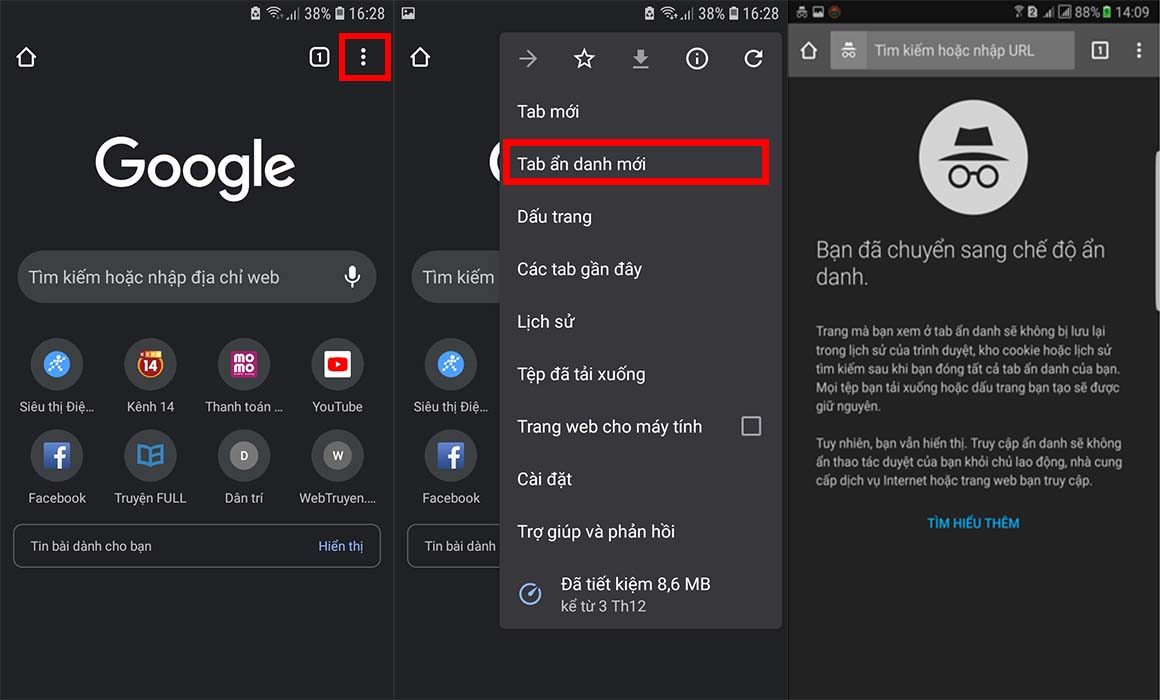
Duyệt web riêng tư (hay chế độ ẩn danh – Incognito mode) có thể thực hiện dễ dàng, tuy nhiên cách thực hiện có thể khác nhau trên các thiết bị và trình duyệt khác nhau. Cách để bật tab ẩn danh khi dùng Android có thể thực hiện sau các bước sau:
Bật:
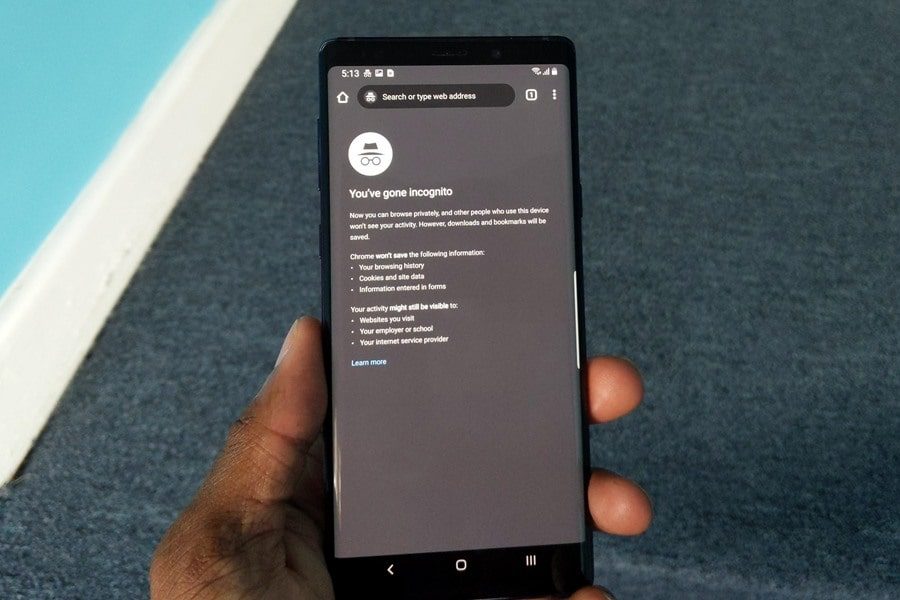
Mở trình duyệt Chrome và nhấn vào biểu tượng ba chấm ở góc trên bên phải, sau đó chọn “Tab ẩn danh mới” (New incognito tab).
Bạn hoàn toàn có thể mở bao nhiêu tab cũng được.
Tắt:
Nhấn vào biểu tượng hình vuông ở góc trên cùng bên phải để mở tab, sau đó đóng mỗi tab ẩn danh riêng lẻ hoặc nhấn vào biểu tượng ba chấm hoặc kéo từ thanh thông báo xuống và chọn “Đóng tab ẩn danh”.
Những thông tin “Bật Tab ẩn danh trên điện thoại như thế nào?” ở trên có thể phần nào giúp bạn giải đáp thắc mắc rồi đúng không? Với đội ngũ nhân viên kỹ thuật có kinh nghiệm và trình độ sẽ mang lại những trải nghiệm tốt nhất thông qua những giải pháp marketing như thiết kế web bán hàng bằng wordpress, kèm theo đó là nhưng dịch vụ như dịch vụ seo giá rẻ. Để được hỗ trợ xin vui lòng gọi tới hotline: 0363280183 hoặc email: dtn.cntt@gmail.com.


