
Việc tạo âm nhạc cho video trên ứng dụng TikTok mang đến trải nghiệm thú vị, với khả năng thêm vào video nhiều loại bộ lọc, hiệu ứng và nhạc độc quyền, tạo nên sự độc đáo cho nội dung của bạn. Việc sử dụng TikTok làm nền tảng cũng rất thuận lợi và không đòi hỏi nhiều thời giờ để thích ứng với những công cụ từ ứng dụng cấp cho. Hướng dẫn cách thay đổi âm nhạc cho video đã được đăng trên TikTok có thể được tìm hiểu chi tiết tại Thiết kế web 180 để áp dụng trong thực tế.
Cách đổi nhạc video đã đăng trên TikTok
Trước khi đi sâu vào chi tiết, quan trọng nhất là phải nhận ra rằng chỉ có một phương pháp để chỉnh sửa video sau khi đã đăng. Nói một cách đơn giản, duy nhất lựa chọn để thực hiện các chỉnh sửa mở rộng là tải lại video của bạn. TikTok không cung cấp khả năng chỉnh sửa trực tiếp trên video gốc sau khi đã đăng, nhưng bạn có thể lưu video và thực hiện việc tải lên lại theo các bước sau đây.
Hướng dẫn đổi nhạc video đã đăng trên TikTok
Hướng dẫn nhanh
- Bước 1: Mở ứng dụng TikTok và chạm vào biểu tượng dấu cộng nằm ở phía dưới màn hình.
- Bước 2: Chọn Tải lên.
- Bước 3: Chọn video mà bạn muốn thêm nhạc vào và nhấn Tiếp.
- Bước 4: Nhấn Tiếp.
- Bước 5: Chọn Âm thanh.
- Bước 6: Chọn bài hát mà bạn muốn thêm vào video và nhấn biểu tượng dấu tích.
- Bước 7: Chọn đoạn nhạc bạn muốn sử dụng và nhấn biểu tượng dấu tích.
- Bước 8: Nhấn Tiếp.
- Bước 9: Chọn Đăng.
Hướng dẫn chi tiết thông qua các bước sau:
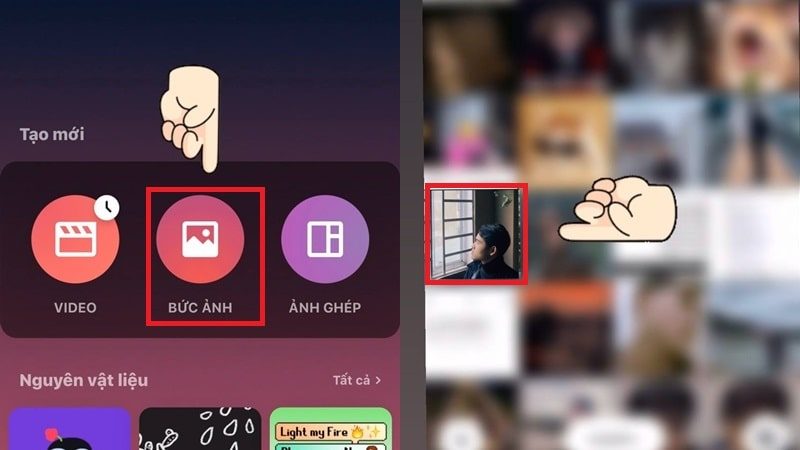
- Bước 1: Mở ứng dụng TikTok và chạm vào biểu tượng dấu cộng ở phía dưới màn hình.
- Bước 2: Chọn Tải lên hoặc chạm vào biểu tượng hình tròn màu đỏ để quay video mới.
- Bước 3: Chọn video mà bạn muốn thêm nhạc vào và chạm Tiếp.
- Bước 4: Chọn thời lượng video bằng cách kéo thả khung màu đỏ.
- Ngoài ra, bạn có thể chạm vào biểu tượng đồng hồ để chỉnh sửa tốc độ video hoặc chạm vào biểu tượng ô vuông để xoay video.
- Chạm Tiếp ở góc trên bên phải.
- Bước 5: Chọn Âm thanh.
- Bạn có thể chọn những bài hát từ mục Đề xuất.
- Hoặc chọn Thêm nếu muốn thêm bài khác.
- Có 2 tính năng bạn có thể thử chọn:
- Khám phá: Tìm những bài hát theo xu hướng, chủ đề, nhạc mới phát hành, thịnh hành,…
- Yêu thích: Tìm những bài hát bạn đã thích.
- Nếu bạn đã xác định được bài hát muốn thêm vào video, hãy chạm vào khung Tìm kiếm.
- Nhập tên bài hát vào phần tìm kiếm ở khung.
- Chọn bài hát bạn muốn thêm vào video và chạm vào biểu tượng dấu tích.
- Bước 6: Tại đây, chạm vào biểu tượng cây kéo để cắt đoạn nhạc bạn muốn thêm vào video.
- Kéo sang trái hoặc phải để chọn đoạn nhạc, sau đó chạm vào biểu tượng dấu tích để lưu đoạn nhạc.
- Tại mục Âm lượng, tùy chỉnh thanh công cụ để điều chỉnh âm lượng âm thanh gốc và âm lượng của bài hát trong video, sau đó chạm vào biểu tượng dấu tích.
- Bước 7: Chọn Tiếp nằm ở góc bên phải.
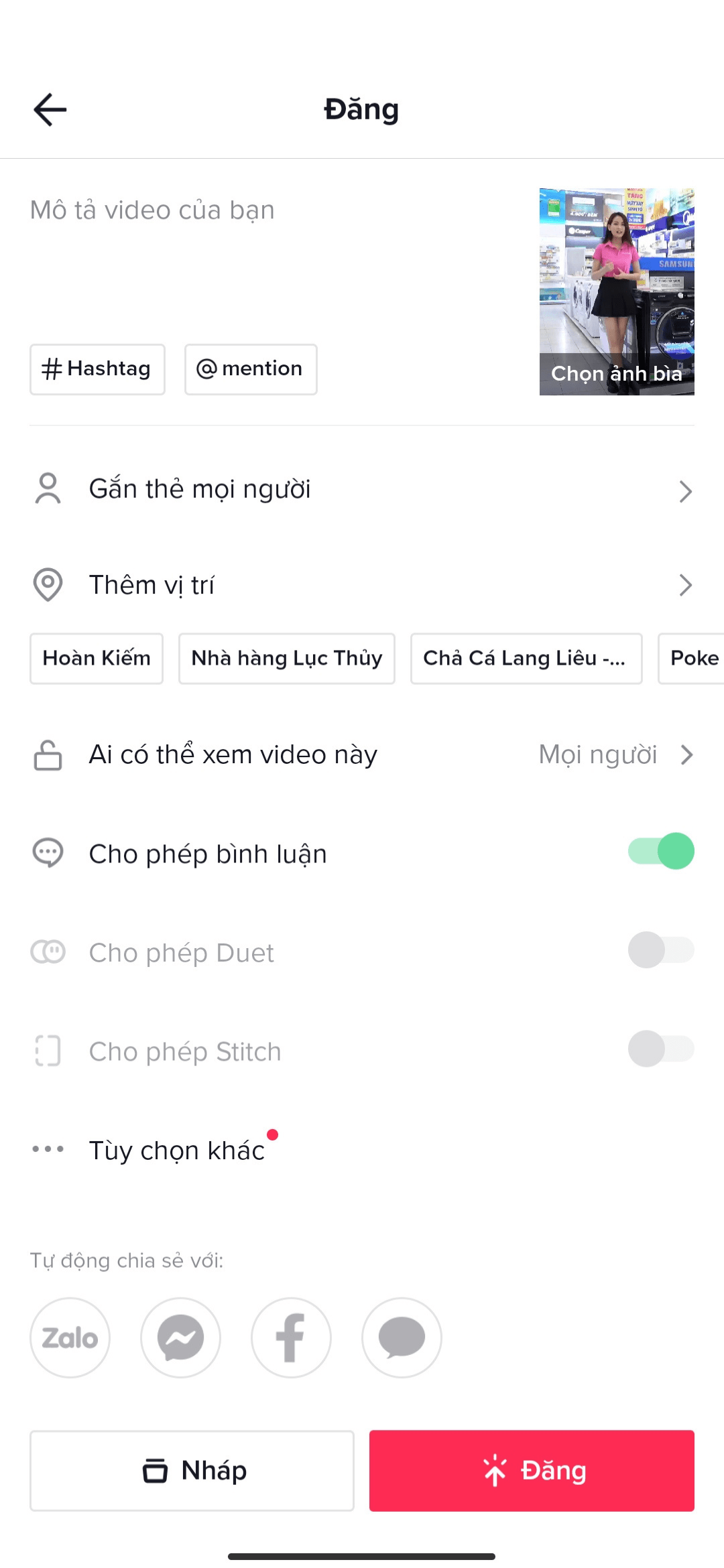
- Bước 8: Bạn điền thông tin về mô tả, thẻ hastag, thẻ bạn bè, ảnh bìa video ở phần mô tả cho video.
- Cài đặt quyền riêng tư đối với video nếu muốn.
- Bạn cũng có thể chia sẻ video đã chỉnh sửa lên Zalo, Messenger, Facebook, hoặc qua tin nhắn bằng cách chạm vào các biểu tượng tương ứng.
- Bước 9: Chọn Đăng.
Trên đây là những thông tin về “Cách đổi nhạc video đã đăng trên TikTok thế nào?” hi vọng chúng tôi đã đem lại thông tin có ích cho mọi người. Nếu bạn còn vấn đề hay nhu cầu sử dụng dịch vụ truyền thông thì hãy liên hệ tới Phú Thành Marketing, đơn vị cung cấp các dịch vụ uy tín như Seo web, thiết kế web đẹp, quảng cáo video, cho thuê nhân sự, content marketing, quảng cáo video, tiktok marketing, dịch vụ Seo tổng thể website. Gọi tới SDT: 0363280183 hoặc email:dtn.cntt@gmail.com,


