
TikTok hiện nay là một trong những nền tảng mạng xã hội phổ biến trên toàn cầu, được nhiều người dùng yêu thích. Vì vậy, việc tìm hiểu cách chỉnh sửa video TikTok trên máy tính và điện thoại trở nên quan trọng. Trong bài viết này, Thiết kế web 180 sẽ hướng dẫn cho bạn cách chỉnh sửa video TikTok một cách nhanh chóng và chuyên nghiệp nhất.
Nguyên nhân cần chỉnh sửa video TikTok
Từ nguồn gốc Trung Quốc, TikTok đang trở thành một ứng dụng phổ biến và được sử dụng rộng rãi trên toàn cầu. Đây là nền tảng cho phép người dùng quay, chỉnh sửa, đăng tải và chia sẻ video trong khoảng thời gian từ 15 giây đến 10 phút.
Phần lớn video trên TikTok thường đi kèm với âm nhạc đa dạng. Những người sáng tạo nội dung chú trọng vào việc chỉnh sửa video, cải thiện chất lượng hình ảnh và âm thanh để tạo ra những tác phẩm đẹp và chất lượng nhất.
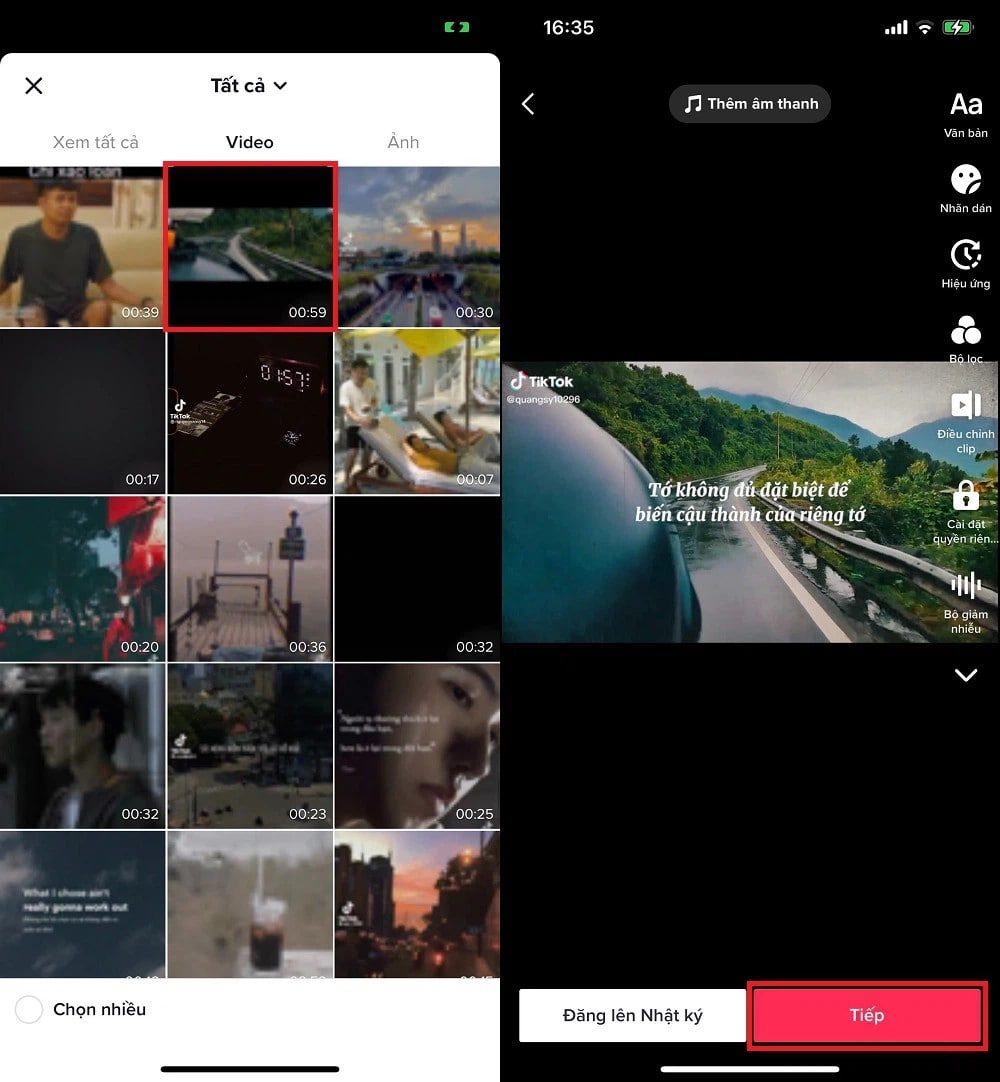
Cách chỉnh sửa video TikTok trên máy tính
Quy trình chỉnh sửa video TikTok trên máy tính cũng tương tự như trên điện thoại di động. Nếu bạn muốn chỉnh sửa sản phẩm trên máy tính, có thể tải và sử dụng phần mềm Animotica. Đây là một ứng dụng chỉnh sửa video hoàn toàn miễn phí với nhiều tính năng nổi bật. Điều này giúp quá trình chỉnh sửa trở nên nhanh chóng và thuận tiện. Dưới đây là hướng dẫn chi tiết để chỉnh sửa video TikTok trên máy tính:
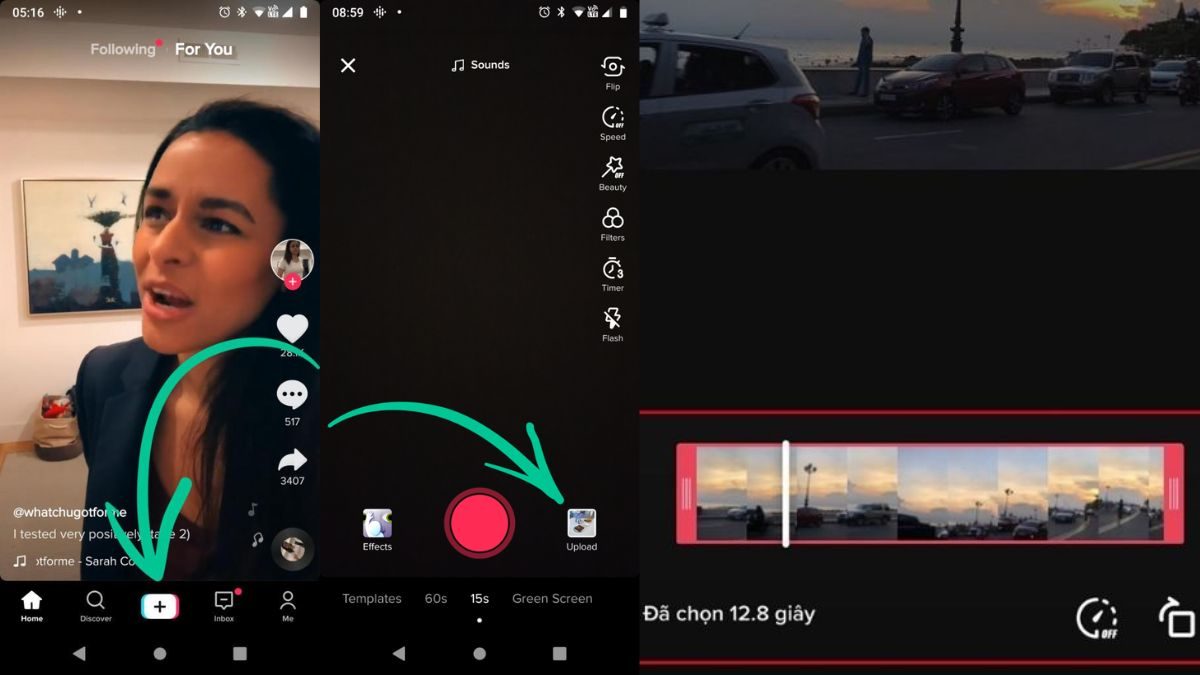
Hướng dẫn chỉnh sửa video TikTok trên máy tính
Hướng dẫn nhanh
Tải Animotica và cài đặt > Mở ứng dụng và chọn video/hình ảnh cần chỉnh sửa > Lựa chọn tỷ lệ khung hình > Thêm âm thanh (Audio) > Chèn văn bản (Add Text) > Áp dụng hiệu ứng mong muốn > Lưu lại (Save).
Hướng dẫn chi tiết
Để dễ dàng chỉnh sửa video TikTok trên máy tính, bạn có thể sử dụng phần mềm Animotica, một ứng dụng miễn phí với nhiều tính năng hữu ích. Dưới đây là hướng dẫn cho bạn chi tiết nhất:
- Tải Video/Hình Ảnh:
Tải video/hình ảnh cần chỉnh sửa lên máy và chọn tệp tương ứng trong kho lưu trữ của bạn.
- Chọn Tỷ Lệ Khung Hình:
Lựa chọn tỷ lệ khung hình phù hợp, thường là 9:16. Nếu cần, bạn có thể điều chỉnh kích thước trong Animotica.
- Điều Chỉnh Khung Hình:
- Nếu có phần bị cắt bớt sau khi thay đổi khung hình, bạn có hai cách để điều chỉnh:
- Chọn “Fit”: Hiển thị đầy đủ các phần khung hình trong video.
- Chọn “Transform và Scale”: Hiển thị và điều chỉnh từng khung hình.
- Thêm Âm Thanh:
Chọn mục Audio để thêm âm thanh cho video. Bạn có thể sử dụng âm thanh có sẵn trong thư viện của Animotica hoặc tải tệp âm thanh từ nguồn khác. Nếu muốn, bạn cũng có thể sử dụng tính năng Voiceover để ghi âm giọng nói của mình.
- Thêm Văn Bản và Hiệu Ứng:
Nếu muốn thêm văn bản, chọn Add và sau đó chọn Add Text. Gõ nội dung bạn muốn hiển thị và điều chỉnh vị trí nếu cần thiết. Bạn cũng có thể thêm hiệu ứng, GIF để làm cho video trở nên sinh động.
- Lưu Video:
Khi đã hoàn tất chỉnh sửa, nhấn Save để lưu lại video của bạn.
Với các bước đơn giản này, bạn có thể dễ dàng tận dụng các tính năng của Animotica để tạo ra video TikTok chuyên nghiệp trên máy tính của mình.
Thông tin về “Cách chỉnh sửa video TikTok trên máy tính thế nào?” mang lại cho bạn kiến thức và câu trả lời phù hợp nhất. Hiện nay Phú Thành Marketing là đơn vị cung cấp dịch vụ truyền thông hàng đầu, với nhân viên tư vấn trình độ sẽ giải pháp và hỗ trợ marketing cho các doanh nghiệp, cá nhân, tổ chức với nhiều giải pháp marketing như thiết kế web, thiết kế video, quảng cáo youtube, tiktok marketing, dịch vụ Seo từ khoá uy tín. Liên hệ tới SDT: 0363280183 hoặc email:dtn.cntt@gmail.com.


