
Hiện nay, Google Analytics đã được cập nhật lên phiên bản mới nhất là GA4, hỗ trợ cả website và ứng dụng di động. Hãy cùng Thiết kế web 180 khám phá phiên bản này và cách chuyển sang GA4 qua bài viết sau đây.
Cách chuyển sang GA4
Hướng dẫn cách chuyển sang GA4
Bước 1: Kích hoạt tính năng Đo lường Nâng cao trong Google Analytics 4
Một điều quan trọng cần nhớ khi triển khai Google Analytics 4 là một số gắn thẻ mà trước đây bạn phải triển khai thủ công cho Google Analytics Universal Analytics (UA) có thể được tự động kích hoạt trong GA4. Trong mục Quản trị > Thuộc tính > Luồng dữ liệu > [Tên luồng của bạn], bạn có thể bật các sự kiện như cuộn trang, nhấp chuột ra ngoài, tìm kiếm trên trang web, tương tác với biểu mẫu, tương tác với video và tải xuống tệp!
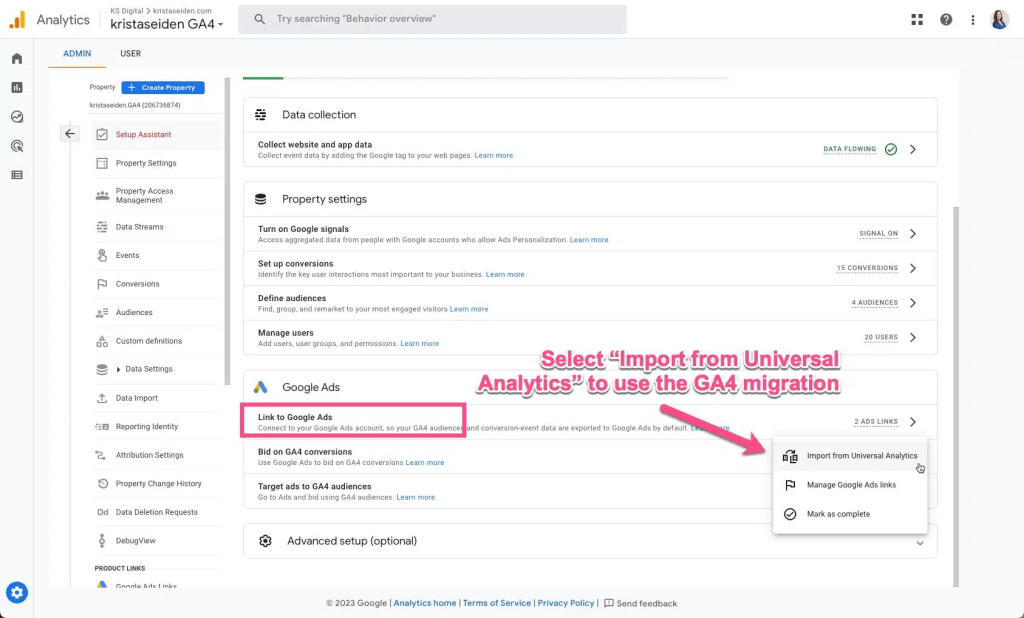
Bước 2: Ghi lại Các Sự kiện Universal Analytics của bạn vào Các Sự kiện Đề xuất của GA4
Để chuyển các sự kiện hiện có từ Universal Analytics sang Google Analytics 4, bạn có thể thực hiện các bước sau:
Xuất các sự kiện hiện có của bạn từ Universal Analytics và lưu chúng vào một bảng tính.
Truy cập vào phần Hành vi > Sự kiện > Sự kiện hàng đầu trong GA4.
Thay đổi phạm vi ngày để bao gồm tất cả các sự kiện (có thể là năm ngoái).
Thêm một thuộc tính phụ Sự kiện Hành động để phân loại sự kiện và hành động của chúng. Bạn cũng có thể thêm Nhãn sự kiện nếu cần.
Sửa đổi Hiển thị hàng ở dưới cùng bên phải để hiển thị một số lượng lớn sự kiện (ví dụ: 1,000).
Sau đó, nhấp vào tùy chọn Xuất khẩu và lựa chọn định dạng xuất khẩu, như Bảng tính Excel, Bảng tính Google hoặc CSV.
Ánh xạ các sự kiện hiện có của bạn với các sự kiện tích hợp có sẵn trong Google Analytics 4. Điều này giúp giảm thiểu sự cần thiết của việc sử dụng sự kiện tùy chỉnh trong triển khai. Đối với các trang web thương mại điện tử, các sự kiện này sẽ tự động đóng góp vào Báo cáo Mua hàng thương mại điện tử của bạn.
Bước 3: Thêm Thứ nguyên tùy chỉnh làm Trình kích hoạt cho Sự kiện tùy chỉnh của bạn
Nếu các sự kiện của bạn không phù hợp hoặc không tương ứng với các sự kiện mặc định trong GA4, bạn vẫn có thể hiển thị chúng dưới dạng thông số trong báo cáo. Tuy nhiên, nếu bạn muốn các tham số này kích hoạt một sự kiện cụ thể như Chuyển đổi, bạn cần thiết lập một Thứ nguyên tùy chỉnh.
Bước 4: Bật trình quản lý thẻ của Google và tạo sự kiện GA4
Nếu bạn chưa có, bạn cần triển khai Trình quản lý thẻ của Google để quản lý tất cả các thẻ và sự kiện bạn đã ghi lại bằng Universal Analytics. Trình quản lý thẻ giúp bạn kích hoạt các sự kiện một cách dễ dàng mà không cần viết mã sự kiện trên từng trang web của bạn, điều này rất quan trọng khi bạn chuyển các sự kiện sang GA4.
Sử dụng GA4 có thể tạo sự kiện bất kỳ mà có thể ghi lại được trên web của mình. Ví dụ: nếu bạn đã xây dựng một trình kích hoạt cho một khách hàng khi họ gửi một biểu mẫu HubSpot trong Universal Analytics, bạn có thể sử dụng lại trình kích hoạt đó để ghi lại Sự kiện GA4 “create_lead” và chuyển đổi GUID của biểu mẫu HubSpot để theo dõi tên biểu mẫu.
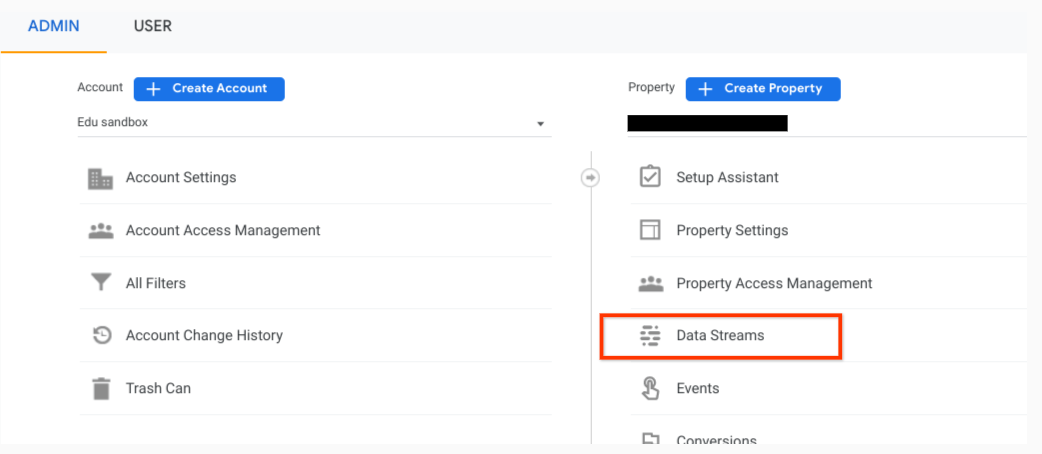
Bước 2 ở trên có thể bạn đã ánh xạ những sự kiện cũ tại GA4 trong bảng tính. Đối với bất kỳ sự kiện nào không được tự động bắt bằng đo lường nâng cao, bạn cần tạo Thẻ sự kiện GA4 cho từng Tên sự kiện bạn đã chọn rồi chuyển tới những chỉ số và giá trị cũng như đơn vị tiền tệ. Đối với các thứ nguyên tùy chỉnh bạn đã thêm ở Bước 3, bạn cũng cần tạo các sự kiện GA4 tùy chỉnh có cùng Tên sự kiện.
Hãy đảm bảo kiểm tra cấu hình Trình quản lý thẻ của Google và kích hoạt nó theo cách thủ công bằng công cụ xem trước để đảm bảo rằng dữ liệu được gửi đúng cách đến GA4. GA4, giống như Universal Analytics, không thu thập dữ liệu theo thời gian thực trong tất cả các trường hợp.
Những thông tin “Cách chuyển sang GA4 từ phiên bản UA trước đây” ở trên có thể phần nào giúp bạn giải đáp thắc mắc rồi đúng không? Với đội ngũ nhân viên kỹ thuật có kinh nghiệm và trình độ sẽ mang lại những trải nghiệm tốt nhất thông qua những giải pháp marketing như thuê thiết kế web giá rẻ, thiết kế và quảng cáo video, đào tạo Seo, đào tạo nhân sự marketing, content marketing, Hosting – Tên miền, dịch vụ seo uy tín. Để được hỗ trợ xin vui lòng gọi tới hotline: 0363280183 hoặc email:dtn.cntt@gmail.com.


