
Dù bạn là người đã có kinh nghiệm hoặc mới bắt đầu sử dụng dịch vụ phân tích của Google, việc nắm vững kiến thức cơ bản là điều quan trọng để thực hiện các mục tiêu theo dõi một cách chính xác. Trong hướng dẫn về Google Analytics 4 này, Thiết kế web 180 sẽ hướng dẫn sử dụng Google Analytics 4 và cách bạn có thể tận dụng GA4 để theo dõi và đánh giá lưu lượng truy cập cũng như mức độ tương tác trên các trang web và ứng dụng của mình.
Lợi ích khi dùng GA4?
Hỗ trợ cho cả trang web và ứng dụng di động đã được tích hợp vào GA4, cùng với việc thêm các chế độ xem mới để báo cáo dữ liệu. Để tìm hiểu thêm về những cải tiến đáng chú ý trong Google Analytics 4, hãy xem bài viết về “4 thay đổi quan trọng trong Google Analytics 4” để hiểu rõ hơn về sự thay đổi của GA4 và cách chúng ta nên tiếp cận phân tích dữ liệu.
Khi thời kỳ phát triển của Universal Analytics (UA) dần dần tiến về hồi kết, quyết định chuyển đổi hoặc sử dụng cả hai hệ thống (GA4 và UA) đồng thời không còn là câu hỏi. Cuối cùng, GA4 sẽ thay thế UA và trở thành tùy chọn mặc định khi bạn tạo tài khoản Google Analytics.
Google Analytics 4 mang đến một trải nghiệm khác biệt so với những gì bạn đã làm quen trong phiên bản trước đây của Google Analytics. Tuy nhiên, những cải tiến, tính linh hoạt bổ sung và cách tiếp cận đối với phân tích dữ liệu sẽ giúp bạn hiểu rõ hơn về thế giới số hóa đang thay đổi này.

Hướng dẫn sử dụng Google Analytics 4
Cách sử dụng Google Analytics 4
Bước 1: Khởi tạo tài khoản Google Analytics 4
Để bắt đầu thiết lập tài khoản GA4, truy cập vào trang chính của Google Analytics 4.
- Nhấn vào nút “Start measuring” để bắt đầu quá trình thiết lập tài khoản của bạn.
- Bạn cần nhập tên Account đầu tiên. Lưu ý rằng tên Account không phải là tên của tài khoản GA4 của bạn, mà nó là tên của tập hợp các trang web con hoặc thuộc tính (Properties) của bạn. Ví dụ, nếu công ty bạn có các trang web con như MEVN Blog, MEVN Recruitment và nhiều trang khác, thì tên Account có thể là tên của tập hợp này. Sau khi nhập tên Account, nhấn vào nút “Next”.
- Tiếp theo, bạn cần nhập tên của Property. Property ở đây tương ứng với tên của trang web hoặc ứng dụng mà bạn muốn theo dõi và đo lường.
- Trong bước này, bạn sẽ được yêu cầu cung cấp một số thông tin liên quan đến trang web của bạn. Hãy điền thông tin một cách chính xác và nhấn vào nút “Create” để hoàn tất quá trình thiết lập.
Bước 2: Điền thông tin của website để đo lường
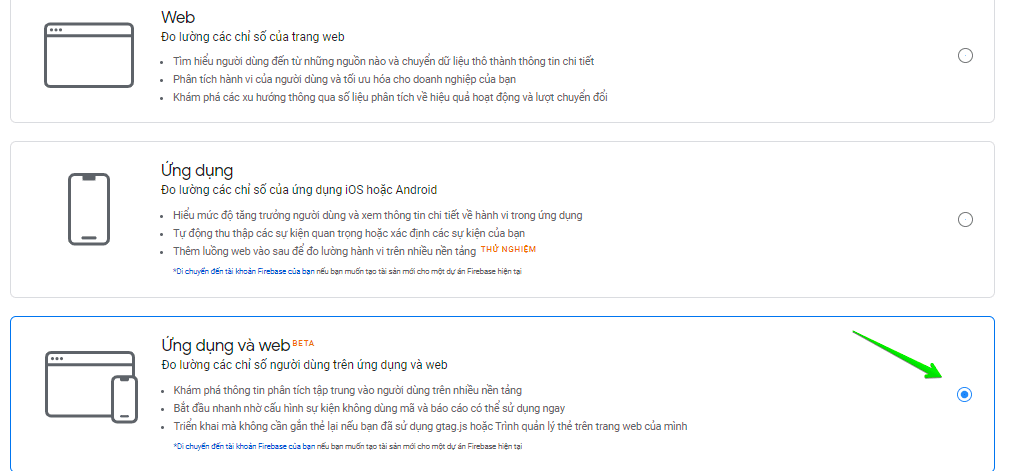
Bắt đầu bằng việc chọn nền tảng mà bạn muốn theo dõi. Trong ví dụ này, chúng ta sẽ đo lường trang web, vì vậy bạn chọn nền tảng “Web”.
- Sau đó, điền thông tin tương ứng với trang web của bạn, như được minh họa dưới đây, và sau đó nhấn vào nút “Create stream”.
Lưu ý: Nếu bạn chưa triển khai trang web hoặc chưa có tên miền và đang kiểm tra trên máy tính cá nhân (localhost), bạn có thể nhập một URL tạm thời để tiếp tục.
- Nếu quá trình “Create stream” diễn ra thành công, bạn sẽ thấy thông tin về trang web của bạn hiển thị như trong hình dưới đây.
Chúng ta đã hoàn thành việc thêm thông tin về trang web cần đo lường. Bây giờ, chúng ta tiến đến bước cuối cùng để hoàn tất quá trình cài đặt.
Bước 3: Chèn code theo dõi vào trang web
Sau khi hoàn thành bước thứ 2, bạn sẽ nhận được một đoạn mã. Đoạn mã này cần được thêm vào mã nguồn của trang web để cho phép Google Analytics đo lường thông tin trang web của bạn. Cách thêm đoạn code này với những bước sau:
- Trong bước thứ 2, bạn nhấn vào nút “View tag instructions”.
- Tiếp theo, nhấn tab “Install manually”.
- Dưới đây là đoạn mã mà bạn cần. Tiếp theo, chúng ta sẽ thêm mã này vào trang web sau thẻ <head>.
- Cuối cùng, khi bạn đã thêm đoạn mã vào mã nguồn của trang web, quá trình cài đặt sẽ hoàn tất. Hãy trở lại trang Google Analytics 4 để xem kết quả.
Những thông tin “Hướng dẫn sử dụng Google Analytics 4 như thế nào?” ở trên có thể phần nào giúp bạn giải đáp thắc mắc rồi đúng không? Với đội ngũ nhân viên kỹ thuật có kinh nghiệm và trình độ sẽ mang lại những trải nghiệm tốt nhất thông qua những giải pháp marketing như thiết kế web landing page, dịch vụ quảng cáo website, làm truyền thông thương hiệu, đào tạo marketing, dịch vụ Seo bài viết. Để được hỗ trợ xin vui lòng gọi tới hotline: 0363280183 hoặc email:dtn.cntt@gmail.com.


