
Khi bạn phát triển hoặc tạo một trang web mới, việc tải lên các tệp lên các dịch vụ lưu trữ đám mây để lưu trữ và chia sẻ là một phần quan trọng của quá trình. Trên Internet, có nhiều nhà cung cấp uy tín và phổ biến cho dịch vụ này, chẳng hạn như Drive.google.com, Dropbox.com, Box.com và Onedrive.live.com. Mỗi nhà cung cấp có các tính năng đặc biệt riêng, và tùy thuộc vào nhu cầu của bạn, bạn có thể lựa chọn dịch vụ phù hợp nhất cho mình.
Cá nhân tôi, tôi rất ưa chuộng việc sử dụng các dịch vụ miễn phí của Google, với Google Drive là một ví dụ điển hình. Google Drive có một sự uy tín đáng tin cậy, và mỗi tài khoản miễn phí được cung cấp với dung lượng lưu trữ 15GB (đủ sử dụng cho người dùng cá nhân). Nếu bạn cần nhiều dung lượng hơn, bạn có thể nâng cấp lên các gói trả phí hoặc mua gói không giới hạn. Dưới đây, Thiết kế web 180 sẽ hướng dẫn bạn cách lấy đường link trên Google Drive.
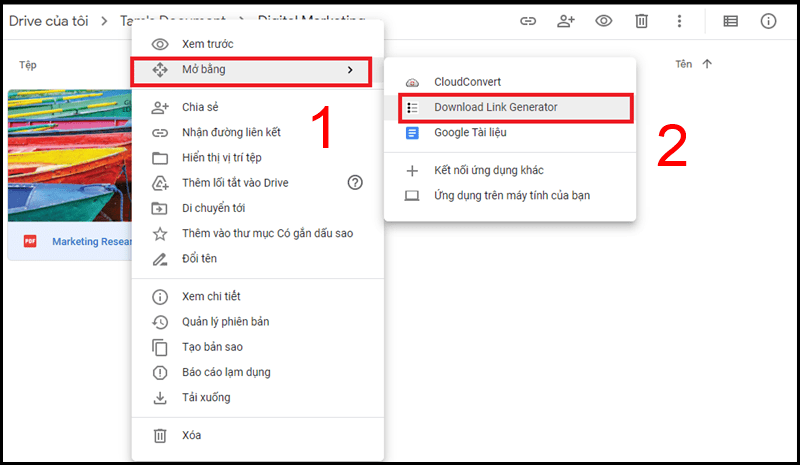
Lợi ích khi dùng link trực tiếp
- Người tải chỉ cần nhấp vào liên kết và tệp sẽ được tải về máy tính mà không cần phải trải qua quá trình tải một trang web từ nhà cung cấp dịch vụ lưu trữ (điều này thường đi kèm với các quảng cáo, làm mất thời gian).
- Không yêu cầu người tải phải xác minh Captcha khi tải xuống.
- Hỗ trợ cho việc sử dụng phần mềm để tải về hàng loạt tệp.
- Và còn nhiều lợi ích khác nữa.
Cách lấy đường link trên Google
Hướng dẫn lấy đường link trên Google
Truy cập trang web drive.google.com và sử dụng tài khoản google của bạn để đăng nhập.
Tìm và chọn tệp mà bạn muốn chia sẻ.
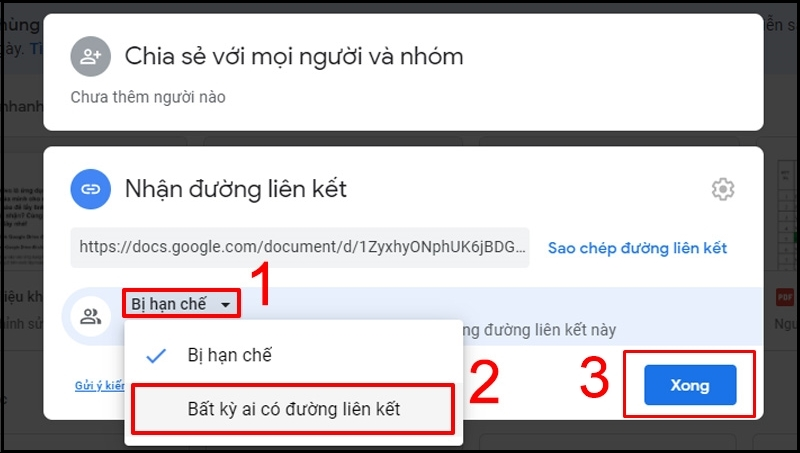
Khi tệp đã được chọn, nhấp chuột phải và chọn “Chia sẻ” (Share).
Trong cửa sổ mới xuất hiện, nhấp vào “Lấy liên kết có thể xem” (Get shareable link).
Một liên kết sẽ được tạo. Bạn sẽ thấy nút “Bất kỳ ai có liên kết đều có thể xem” (Anyone with the link can view). Nhấp vào đó.
Bây giờ bạn đã có liên kết chia sẻ. Sao chép liên kết này.
Để tạo liên kết trực tiếp, chỉ cần thay đổi một phần của liên kết. Liên kết trực tiếp sẽ có dạng như sau:
https://drive.google.com/uc?export=download&id=xxxxxxxxxxxxxxxxxxxxxxxxxx
Trong đó, “xxxxxxxxxxxxxxxxxxxxxxxxxx” là ID của tệp trong liên kết ban đầu.
Chia sẻ liên kết trực tiếp này với những người bạn muốn cho họ tải tệp. Họ có thể dán liên kết vào trình duyệt web hoặc sử dụng phần mềm quản lý tải về như IDM để tải tệp của bạn một cách dễ dàng.
Cách sử dụng công cụ để lấy liên kết trực tiếp từ Google Drive:
- Bước 1: Bắt đầu bằng việc tải công cụ. Sau khi tải xong, bạn sẽ có một tệp có tên “Direct_Link_Google_Drive.exe”.
- Bước 2: Sao chép đường liên kết của Google Drive cho tệp mà bạn muốn tạo liên kết trực tiếp.
- Bước 3: Chuột phải vào tệp “Direct_Link_Google_Drive.exe” và chọn “Chạy với quyền quản trị” (Run as Administrator).
- Bước 4: Bắt đầu hiển thị cửa sổ mới. Dán liên kết bạn đã sao chép ở bước 2 vào công cụ này. Sau đó, nhấn Enter để bắt đầu quá trình tạo liên kết trực tiếp.
- Bước 5: Liên kết trực tiếp sẽ được tạo và được lưu trong bộ nhớ Clipboard (bộ nhớ tạm thời). Bạn chỉ cần dán nó vào trình duyệt web để tải tệp xuống.
Như vậy, bạn đã hoàn thành quy trình để lấy liên kết trực tiếp từ Google Drive bằng công cụ này.
Trên đây là những thông tin về “Cách lấy đường link trên Google” hi vọng chúng tôi đã đem lại thông tin có ích cho mọi người. Nếu bạn còn vấn đề hay nhu cầu sử dụng dịch vụ truyền thông thì hãy liên hệ tới Phú Thành Marketing, đơn vị cung cấp các dịch vụ uy tín như thiết kế website đơn giản, quảng cáo video, thiết kế đồ họa, content marketing, quảng cáo adwords, facebook marketing, seo từ khóa giá rẻ. Gọi tới SDT: 0363280183 hoặc email:dtn.cntt@gmail.com.


