
Làm thế nào để nhân bản hình ảnh trong Photoshop? Cách nhân bản hình ảnh có thể nhanh chóng và hiệu quả nhất. Việc quản lý hình ảnh và đảm bảo rằng chúng được sao chép một cách hợp lý cũng là một phần quan trọng. Trong bài viết này của Thiết kế web 180, chúng ta sẽ cùng nhau khám phá về việc sao chép vùng ảnh trong Photoshop và quản lý hình ảnh.
Sao chép vùng ảnh trong Photoshop
Cách sao chép vùng chọn trong photoshop
Trong phần này, chúng ta sẽ thực hiện việc sao chép một phần của hình ảnh trong một vùng chọn thay vì thực hiện việc cắt và ghép như đã trình bày. Chúng ta sẽ điều chỉnh phần hình sao chép sao cho nó khớp với vùng mục tiêu. Để thực hiện việc này, chúng ta sẽ sử dụng công cụ thứ hai trong nhóm công cụ Lasso Tool.
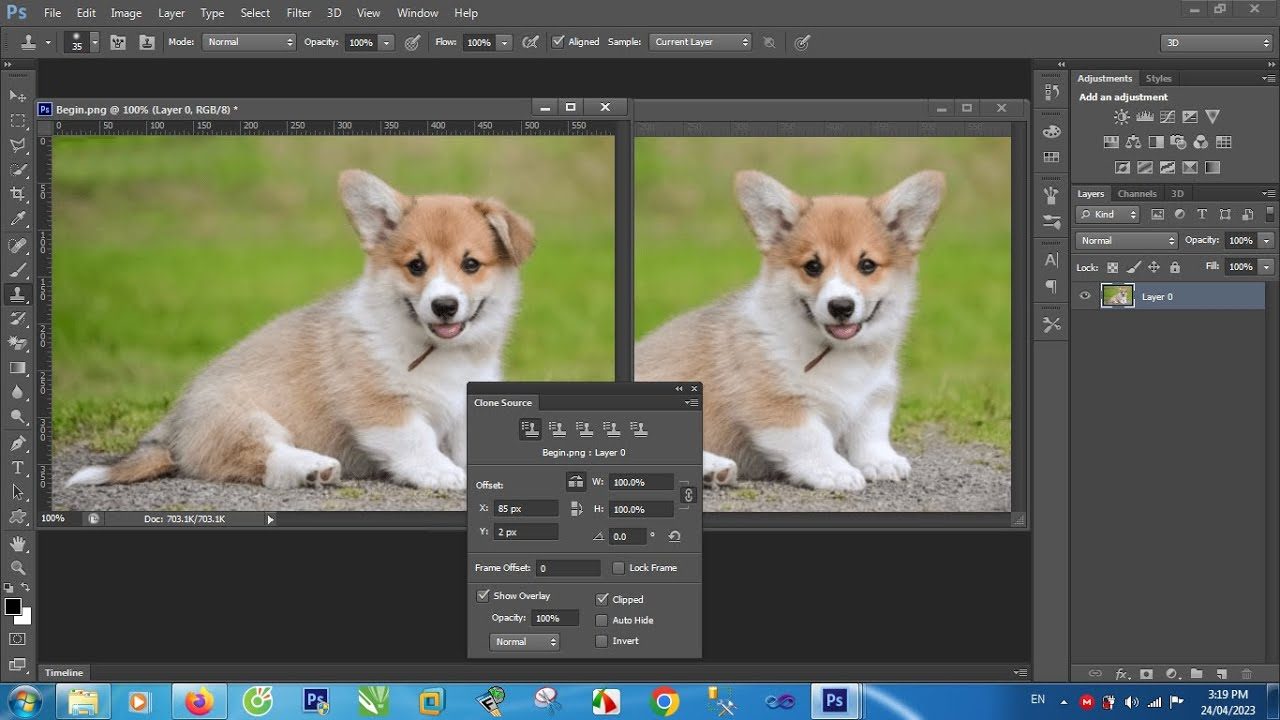
Bước đầu tiên là mở Photoshop. Chọn File -> Open và sau đó giữ chuột và kéo để chọn hai hình ảnh, sau đó nhấn Open.
Ở thanh công cụ, hãy chọn biểu tượng như được minh họa bên dưới. Đó là nhóm công cụ Lasso Tool, và trong phần này, chúng ta sẽ tập trung vào công cụ thứ hai trong số ba công cụ này, đó là Polygonal Lasso Tool.
- Công cụ 1: Tô vùng ảnh bằng việc vẽ đường rê chuột.
- Công cụ 2: Tạo vùng chọn theo hình đa giác.
- Công cụ 3: Công cụ này tự động theo dõi biên (đường ranh giới giữa hai màu sắc khác nhau) gần nhất từ vị trí chuột. Đây là công cụ thường được sử dụng cho các vùng chọn phức tạp có sự biến đổi màu sắc.
Bây giờ quay lại bước đầu, hãy chọn Select -> All hoặc nhấn tổ hợp phím Ctrl + A để chọn toàn bộ hình ảnh. Sau đó, nhấn tổ hợp phím Ctrl + C để sao chép toàn bộ hình.
Sau khi đã sao chép hình ảnh, hãy chọn công cụ thứ hai trong nhóm công cụ mà chúng ta đã đề cập ở trên. Để phóng to hình ảnh, hãy mở bảng Navigator bằng cách chọn Windows -> Navigator.
Sử dụng thanh trượt để phóng to hình ảnh đến mức cần thiết.
Để tạo vùng chọn, bạn có thể nhấn từng điểm xung quanh phần bạn muốn chọn. Khi bạn hoàn thành, kết quả sẽ hiển thị.
Thêm một vùng chọn mới để dán hình vừa sao chép vào vùng này. Trên thanh trình đơn, chọn Edit -> Paste Special -> Paste Into hoặc bạn cũng có thể sử dụng tổ hợp phím Alt + Shift + Ctrl + V.
Nhấn tổ hợp phím Ctrl + T để mở khung biến đổi (transform). Kéo một trong các góc của khung đồng thời giữ phím Shift để thu nhỏ hình ảnh lại.
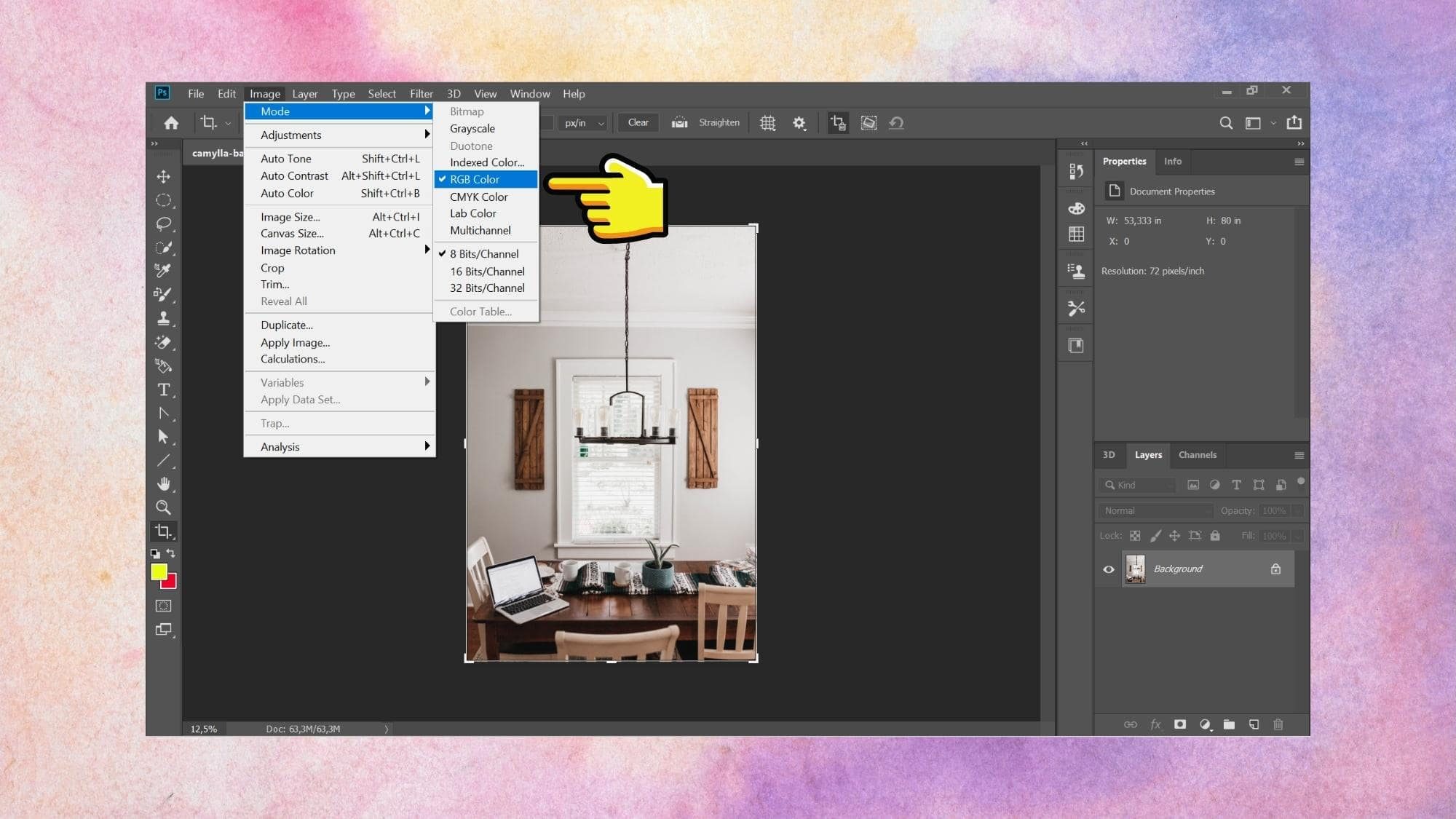
Khi đã hoàn thành xông các bước thì nhấn Emter. Để hình ảnh thật khớp với khung cảnh, bạn có thể chọn Edit -> Transform -> Warp.
Kéo từng góc của hình có hình dạng tròn để điều chỉnh sao cho phù hợp với khung.
Khi bạn đã hoàn thành việc điều chỉnh, hãy nhấn Enter để loại bỏ khung biến đổi.
Cuối cùng, hãy lưu hình ảnh sau khi đã hoàn thành theo hướng dẫn. Chúc bạn thành công trong việc tạo ra tác phẩm của mình!
Những thông tin “Sao chép vùng ảnh trong Photoshop” ở trên có thể phần nào giúp bạn giải đáp thắc mắc rồi đúng không? Với đội ngũ nhân viên kỹ thuật có kinh nghiệm và trình độ sẽ mang lại những trải nghiệm tốt nhất thông qua những giải pháp marketing như giá làm web bán hàng, tổ chức sự kiện, đào tạo Seo, đào tạo nhân sự marketing, quảng cáo video trên youtube, zalo, dịch vụ Seo top . Để được hỗ trợ xin vui lòng gọi tới hotline: 0363280183 hoặc email:dtn.cntt@gmail.com.


