
Cách sao chép layer trong Photoshop là một kỹ năng quan trọng giúp việc sử dụng phần mềm trở nên thuận tiện hơn. Hiểu cách sao chép layer cơ bản sẽ giúp bạn thạo công cụ này một cách hiệu quả. Dưới đây là hướng dẫn từ Thiết kế web 180 về Copy Layer trong Photoshop sang file khác.
Copy Layer trong Photoshop sang file khác
Cách copy layer sang file khác trong photoshop
Dưới đây là hướng dẫn về cách sao chép layer trong Photoshop một cách nhanh chóng và hiệu quả, giúp bạn làm việc với công cụ này một cách thành thạo.
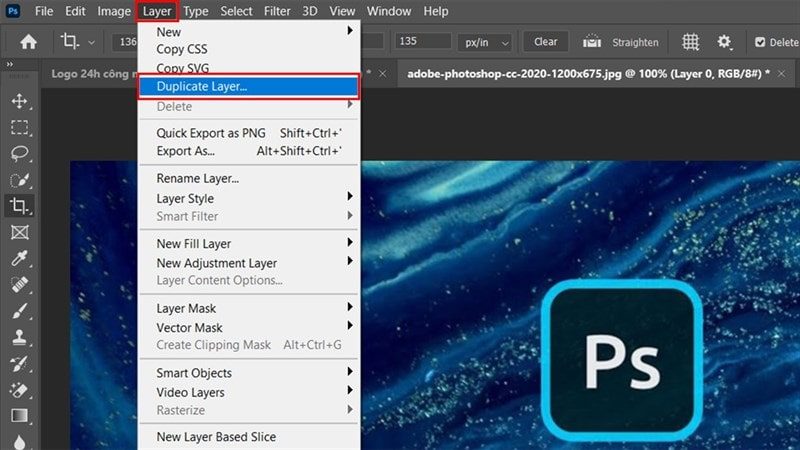
Kỹ thuật sao chép layer trong cùng một tệp Photoshop
Việc sao chép layer trong cùng một tệp ảnh Photoshop là một trong những thao tác thường gặp và quan trọng. Nó cho phép bạn làm việc với các layer riêng biệt để thực hiện chỉnh sửa và tạo hiệu ứng.
Có nhiều cách để nhân bản layer trong Photoshop, và dưới đây là hai phương pháp phổ biến mà bạn có thể áp dụng:
Sao chép layer bằng phím tắt
Đây là cách thường được sử dụng và đơn giản nhất. Bạn chỉ cần chọn layer mà bạn muốn sao chép, sau đó nhấn tổ hợp phím Ctrl + J trên bàn phím. Nếu bạn muốn sao chép nhiều layer cùng lúc, hãy chọn các layer đó và nhấn tổ hợp phím Ctrl + J. Đây là một cách nhanh chóng và tiện lợi để sao chép layer.
Sao chép một phần của layer
Đôi khi, bạn có thể chỉ muốn sao chép một phần nhỏ của một đối tượng trong layer để chỉnh sửa hoặc sử dụng riêng lẻ. Bạn có thể làm điều này bằng cách chọn đối tượng cần sao chép trong bảng layer, sau đó sử dụng công cụ chọn thích hợp (Ví dụ: công cụ Selection Tool) để tạo một khoanh vùng xung quanh đối tượng. Tiếp theo, giữ phím ALT (hoặc Option trên Mac) và kéo đối tượng ra vị trí mới.
Những cách này giúp bạn dễ dàng thực hiện việc sao chép layer trong Photoshop một cách linh hoạt và hiệu quả.
Cách sao chép layer bằng tùy chọn Duplicate Layer
Phương pháp 1: Sử dụng kéo thả và tùy chọn Duplicate Layer
- Kéo và thả layer cần sao chép vào biểu tượng New Layer ở dưới bảng Layers.
- Chọn Layer > Duplicate Layer hoặc Layer > New > Layer và Copy (Ctrl+J).
- Giữ phím Alt và kéo layer bằng chuột đến vị trí mới.
- Chuột phải vào layer cần sao chép, chọn Duplicate Layer.
Phương pháp 2: Sử dụng lệnh Duplicate Layer từ bảng Layers
- Chọn layer cần sao chép trong bảng layer.
- Chọn Duplicate Layer trong bảng layer.
Sao chép layer vào một tệp làm việc mới
Khi bạn muốn tách một phần của layer ra làm một tệp làm việc mới hoặc giảm số lượng layer trong tệp hiện tại, bạn có thể thực hiện như sau:
- Chọn layer mà bạn muốn tách ra làm một tệp mới.
- Trên thanh menu, chọn Image > Duplicate Layer để mở hộp thoại Duplicate.
- Trong hộp thoại Duplicate, đặt tên cho layer ở mục “As”. Nếu để mặc định, layer sẽ tự động nhân bản ra một tệp mới với định dạng PSD.
Như vậy, bạn đã làm quen với cách sao chép layer vào một tệp làm việc mới một cách đơn giản. Tương tự, bạn cũng có thể thực hiện việc này để sao chép layer sang một tệp PSD khác nếu cần.
Sao chép layer từ một tệp PSD sang tệp PSD khác
Khi bạn đang làm việc trên nhiều dự án có liên quan và cần sao chép các layer qua lại giữa các tệp PSD, hãy xem xét hai cách sau để thực hiện việc này:
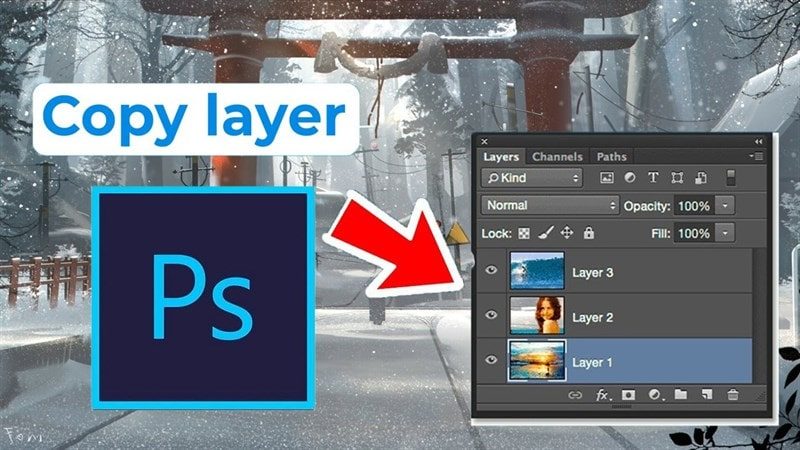
Cách 1: Tương tự việc sao chép layer sang một tệp làm việc mới.
- Chọn layer mà bạn muốn sao chép sang tệp mới.
- Trên thanh menu chính của Photoshop, chọn Image > Duplicate Layer để mở hộp thoại Duplicate.
- Trong hộp thoại Duplicate, đặt tên cho layer ở mục “As”. Sau đó, tại mục Document, chọn tệp PSD mà bạn muốn sao chép layer tới.
Cách 2: Sao chép layer giữa hai tệp PSD khác nhau
- Mở cả hai tệp PSD cùng lúc và sắp xếp chúng thành hai cửa sổ độc lập.
- Chọn layer cần sao chép và di chuyển nó sang tệp PSD khác.
- Sau khi đã chuyển layer vào tệp mới, bạn có thể tự do chỉnh sửa và làm việc với layer trên tệp PSD mới.
Bằng cách này, bạn có thể dễ dàng sao chép các layer từ một tệp PSD sang một tệp PSD khác, giữ cho các dự án của bạn liên kết và dễ dàng quản lý.
Những thông tin “Copy Layer trong Photoshop sang file khác” ở trên có thể phần nào giúp bạn giải đáp thắc mắc rồi đúng không? Với đội ngũ nhân viên kỹ thuật có kinh nghiệm và trình độ sẽ mang lại những trải nghiệm tốt nhất thông qua những giải pháp marketing như làm web giá rẻ tại Hà Nội, quảng cáo thương hiệu, truyền thông doanh nghiệp, đào tạo Seo, nhận chạy Seo web. Để được hỗ trợ xin vui lòng gọi tới hotline: 0363280183 hoặc email:dtn.cntt@gmail.com.


