
Công cụ Pen được sử dụng để tạo ra các đường thẳng hoặc đường cong được gọi là Path trong các ứng dụng thiết kế. Có thể dùng công cụ Pen như một công cụ vẽ hoặc công cụ lựa chọn. Khi được sử dụng như công cụ lựa chọn, Pen tạo ra đường cong mượt mà với hiệu ứng chống răng cưa (Anti-alias). Những đường tạo ra bởi Pen thường là lựa chọn lý tưởng cho việc tạo các vùng lựa chọn phức tạp. Trong bài viết này, Thiết kế web 180 sẽ hướng dẫn bạn cách cắt ảnh trong Photoshop bằng Pen Tool trong Photoshop.
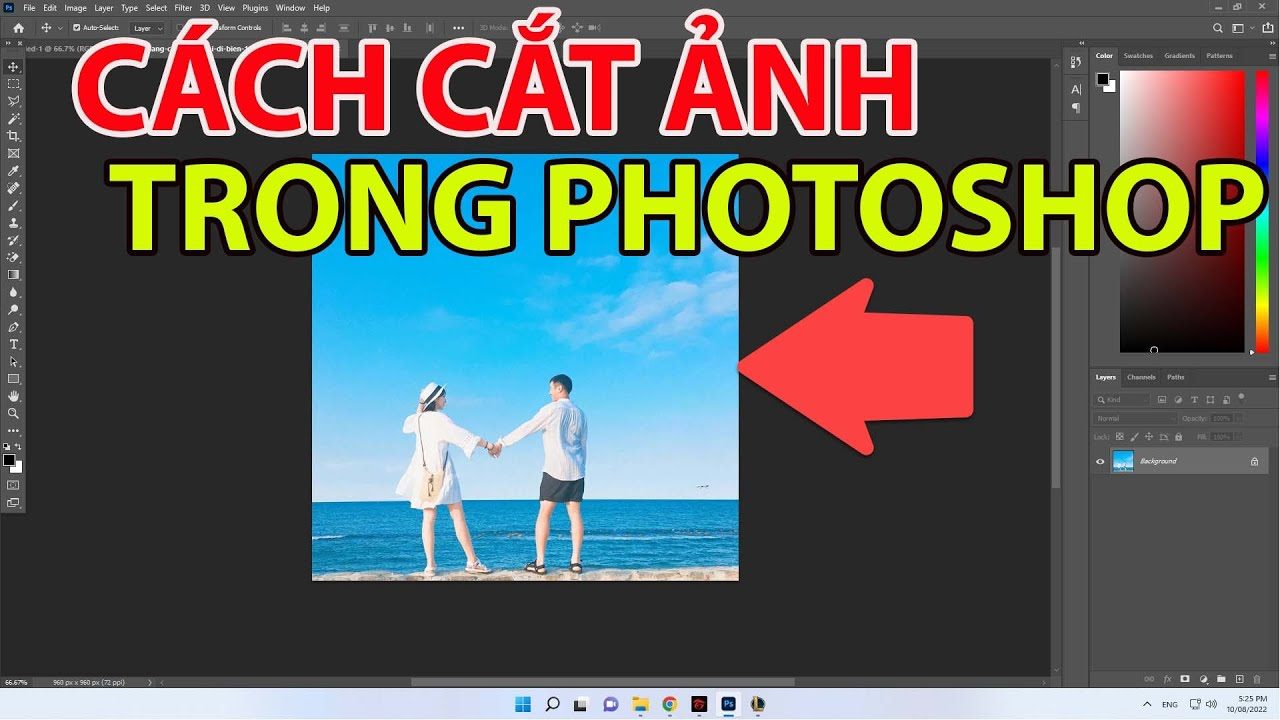
Cách cắt ảnh trong Photoshop bằng Pen Tool
Hướng dẫn cắt ảnh trong Photoshop bằng Pen Tool
Công cụ Pen Tool được dùng để tạo các đường viền vector trong Photoshop. Khi các công cụ lựa chọn khác không hiệu quả hoặc không thể áp dụng, bạn có thể sử dụng Pen Tool để cắt ảnh trong Photoshop.
Pen Tool cho phép bạn tạo ra các đường viền chi tiết và chính xác cho các đối tượng có hình dạng phức tạp hoặc gần giống màu nền. Để sử dụng Pen Tool để cắt ảnh trong Photoshop, bạn có thể thực hiện các bước sau đây:
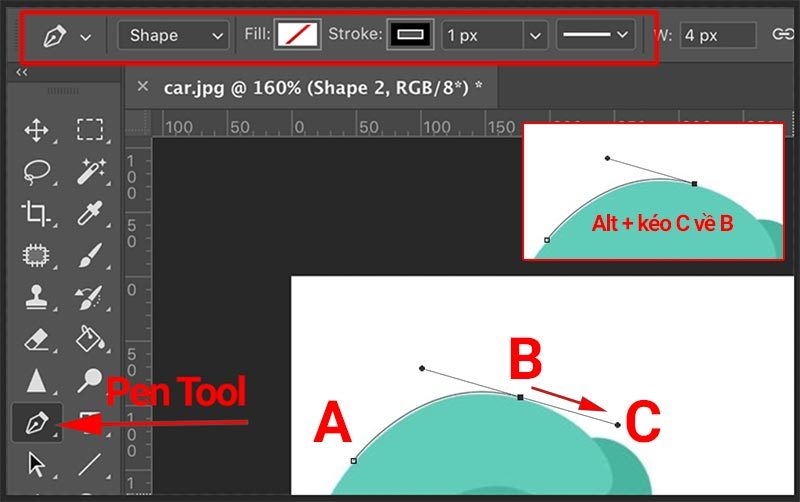
Bước 1: Mở ảnh trong Photoshop bằng cách chọn File -> Open -> Chọn thư mục chứa ảnh -> Chọn ảnh -> Nhấn Open. Hoặc sử dụng phím tắt Ctrl + O để mở ảnh nhanh chóng.
Bước 2: Trong thanh công cụ bên trái, nhấp vào biểu tượng Pen Tool có hình dáng cây bút máy, hoặc sử dụng phím tắt P.
Bước 3: Trong thanh Options của Photoshop, chọn Path trong danh sách Mode. Điều này giúp bạn tạo đường viền vector mà không có các điểm neo hay thanh điều hướng.
Bước 4: Sử dụng Pen Tool để tạo đường viền xung quanh đối tượng hoặc vùng mong muốn trong ảnh. Cách sử dụng Pen Tool như sau:
- Để tạo điểm neo, nhấp chuột vào vị trí cần tạo trên viền đối tượng.
- Để tạo điểm neo cong, nhấp chuột và kéo con trỏ để hiển thị hai thanh điều hướng. Có thể kéo các thanh này để thay đổi góc và bán kính của điểm cong.
- Để kết nối hai điểm neo bằng đoạn thẳng, chỉ cần nhấp chuột vào điểm neo tiếp theo.
- Để kết nối hai điểm neo bằng đoạn cong, nhấp chuột và kéo con trỏ từ điểm neo trước đến điểm neo sau.
- Để thay đổi hướng của thanh điều hướng sau khi tạo điểm cong, giữ phím Alt và kéo thanh điều hướng theo ý muốn.
- Để xoay thanh điều hướng sau khi tạo điểm cong, giữ phím Ctrl và kéo thanh điều hướng theo ý muốn.
- Để kết thúc đường viền, nhấp chuột vào điểm neo đầu tiên hoặc nhấn phím Esc.
Bước 5: Khi đã hoàn thành việc tạo đường viền, nhấn tổ hợp phím Ctrl + Enter để biến đường viền thành vùng lựa chọn. Lúc này, một đường nét đứt sẽ xuất hiện xung quanh đối tượng cần cắt.
Bước 6: Sau khi đã tạo vùng lựa chọn, bạn cần làm mờ viền của ảnh để tạo sự hòa trộn tốt hơn với nền mới sau này. Để làm mờ viền, chọn Select -> Modify -> Feather (Shift + F6). Sau đó, nhập giá trị bán kính làm mờ phù hợp (tùy thuộc vào kích thước ảnh gốc). Thông thường, giá trị bán kính làm mờ từ 1 đến 2 pixel là lựa chọn hợp lý.
Bước 7: Cuối cùng, cắt ảnh ra khỏi nền bằng cách nhấn tổ hợp phím Ctrl + J để tạo một lớp mới chứa phần đã được lựa chọn. Hoặc sử dụng tổ hợp phím Ctrl + Shift + J để cắt phần đã chọn ra khỏi lớp gốc. Khi đó, bạn sẽ có một lớp mới chỉ chứa đối tượng đã được cắt.
Trên đây là những thông tin về “Cách cắt ảnh trong Photoshop bằng Pen Tool nhanh” hi vọng chúng tôi đã đem lại thông tin có ích cho mọi người. Nếu bạn còn vấn đề hay nhu cầu sử dụng dịch vụ truyền thông thì hãy liên hệ tới Phú Thành Marketing, đơn vị cung cấp các dịch vụ uy tín như làm web php, quảng cáo video, quảng cáo website, thiết kế hình ảnh, làm đồ họa, dịch vụ Seo tốt nhất Gọi tới SDT: 0363280183 hoặc email:dtn.cntt@gmail.com


