
Khi bài viết được hiển thị trên trang chủ hoặc trang chuyên mục trong WordPress, thông thường chỉ hiển thị ảnh, tiêu đề và một đoạn mô tả ngắn. Để hiển thị đoạn mô tả này, WordPress hỗ trợ sử dụng hàm the_excerpt(). Tuy nhiên, nếu không tùy chỉnh, đoạn mô tả sẽ kết thúc bằng dấu ba chấm […] mà có thể gây ấn tượng không tốt.
Nếu bạn muốn thay thế dấu ba chấm […] bằng dấu chấm ba … hoặc thêm từ “Readmore” hoặc “Xem thêm,” nhưng chưa biết cách thực hiện, hướng dẫn cách tạo Read More WordPress được cung cấp bởi Thiết kế web 180.
Nút read more wordpress có tác dụng gì?
“Nút Đọc thêm” (Read More) trong WordPress hỗ trợ việc thu gọn nội dung bài viết để hiển thị một phần ban đầu và đặt nút “Đọc thêm” sau mỗi đoạn văn để tạo sự hấp dẫn cho nội dung chi tiết trên trang web. Nút “Đọc thêm” cũng cho phép người dùng dễ dàng điều chỉnh trạng thái mở hoặc đóng từ tùy chọn cài đặt. Bên cạnh đó, nó còn giúp tối ưu hóa SEO và cải thiện trải nghiệm của người dùng trên trang, mà không tác động tiêu cực đến họ.
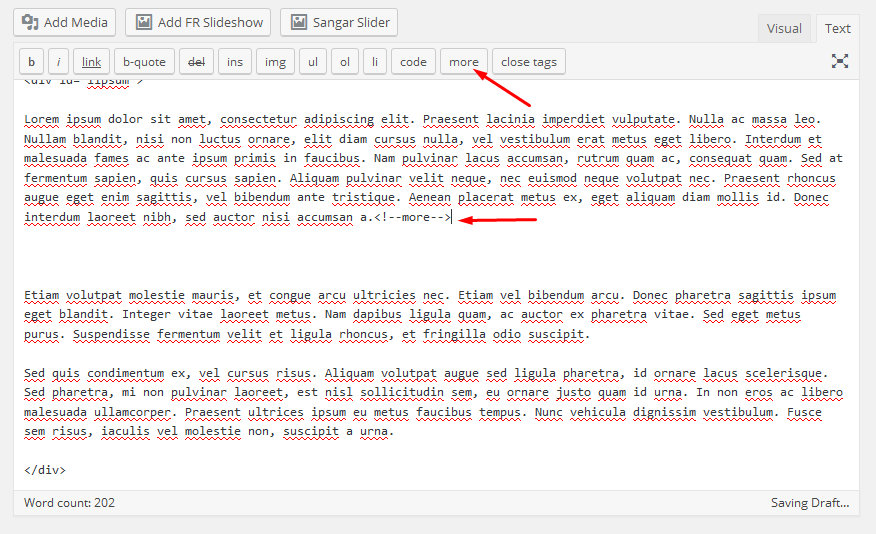
Các điểm nổi bật của Nút Đọc thêm:
- Dễ dàng tùy chỉnh kích thước và đặt chiều rộng của nút thông qua bảng cài đặt.
- Thay đổi chiều cao của các nút một cách nhanh chóng từ giao diện quản trị WordPress.
- Tăng thời gian mà khách hàng ở lại trên trang web bằng cách sử dụng nút đọc thêm trong menu của plugin.
- Thay đổi cỡ chữ cho nút đơn giản hơn.
Cách tạo Read More WordPress
Hướng dẫn tạo Read More WordPress miễn phí
Cách 1:
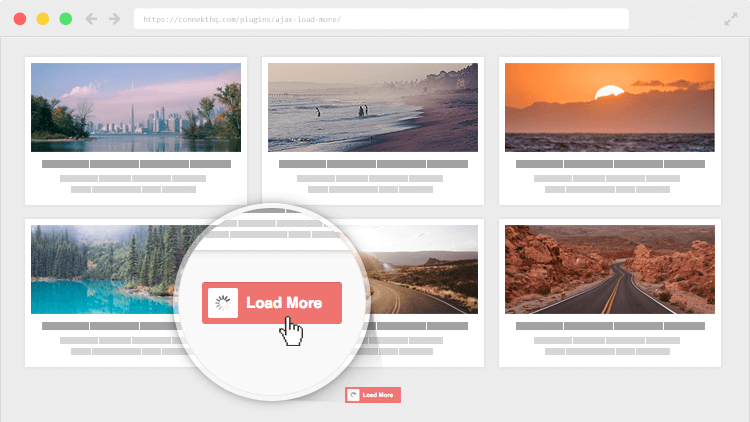
Chọn một bài viết dài mà bạn muốn sử dụng tính năng “Đọc thêm” và đặt con trỏ vào văn bản mà bạn muốn tạo nút, như minh họa dưới đây:
Sau khi xác định vị trí mà bạn muốn bài viết bắt đầu hiển thị nút “Đọc thêm”, chuyển từ chế độ Visual sang Text/HTML.
Hãy đảm bảo giới hạn số từ mà bạn muốn hiển thị trước nút “Đọc thêm”, sau đó:
Nhấn lệnh “More” hoặc gõ mã và sau đó nhấn Lưu (Save).
Nếu bạn muốn thay thế từ “Đọc thêm” bằng một từ khác, hãy thực hiện theo cách sau:
Gõ mã với “HERE” là từ mà bạn muốn hiển thị.
Cách 2:
- Tải Plugin “Easy Custom Automatic Excerpt” cho WordPress từ trang wpexcerptplugin.com.
- Cài đặt Plugin ECAE trên WordPress của bạn.
- Khi việc cài đặt hoàn tất, bạn có thể tùy chỉnh các cài đặt mặc định theo nhu cầu của mình. Bạn cũng có thể thiết lập kiểu nút “Đọc thêm” trong phần cài đặt.
Sau khi bạn đã hoàn thành cài đặt, hãy nhấp vào Lưu. Nút “Đọc thêm” sẽ tự động hoạt động trên mọi bài viết trong Blog của bạn.
Trên đây là những thông tin về “Cách tạo Read More WordPress như thế nào?” hi vọng chúng tôi đã đem lại thông tin có ích cho mọi người. Nếu bạn còn vấn đề hay nhu cầu sử dụng dịch vụ truyền thông thì hãy liên hệ tới Phú Thành Marketing, đơn vị cung cấp các dịch vụ uy tín như giá làm web, quảng cáo video,.thiết kế hình ảnh, đào tạo Seo, dịch vụ seo website tổng thể,.. Gọi tới SDT: 0363280183 hoặc email:dtn.cntt@gmail.com


