
Đôi khi, trong quá trình sử dụng, máy tính của bạn có thể gặp phải vấn đề không thể truy cập vào một số trang web, gây bất tiện cho công việc và học tập. Đừng lo lắng! Dưới đây, bài viết của Thiết kế web 180 sẽ giải thích nguyên nhân và hướng dẫn bạn cách khắc phục lỗi không vào được trang web trên máy tính này. Hãy cùng xem qua nhé.
Lỗi không vào được trang web trên máy tính
Tại sao không vào được trang web trên máy tính?
Dưới đây là một số nguyên nhân gây ra tình trạng không thể truy cập vào trang web:
- Sự cố với máy chủ DNS.
- Lỗi phần mềm của trình duyệt mà bạn đang sử dụng.
- Vấn đề liên quan đến kết nối mạng WiFi, 3G, 4G.
- Địa chỉ IP của bạn bị chặn truy cập vào trang web.
- Tường lửa (Firewall) trên máy tính hoặc mạng ngăn chặn truy cập vào trang web.
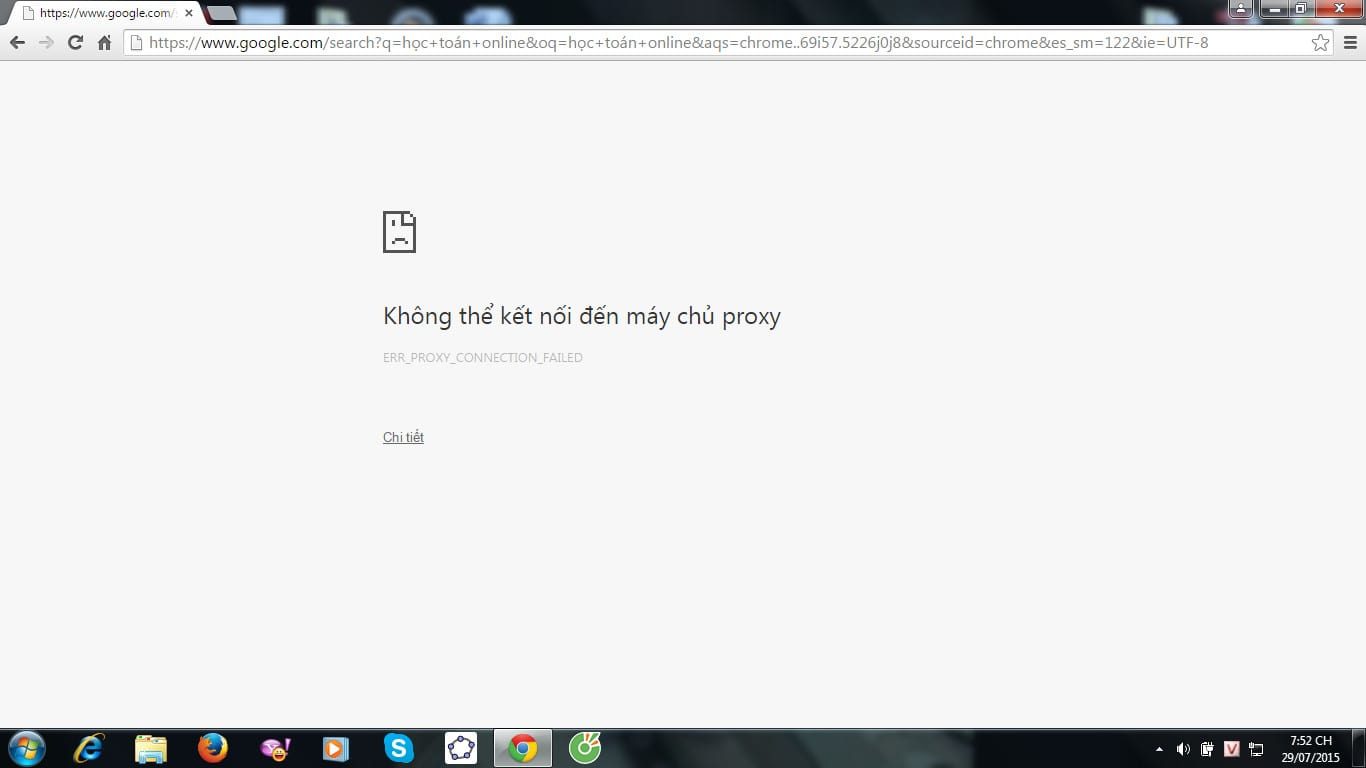
Sửa lỗi không vào được trang web trên máy tính
Kiểm tra kết nối Internet có chắc chắn không?
Đầu tiên, hãy đảm bảo rằng kết nối mạng Internet đang hoạt động ổn định và đủ mạnh để truy cập trang web. Bạn có thể kiểm tra bằng cách mở trang web khác hoặc thử kết nối từ thiết bị khác.
Khởi động lại cổng Router
Nếu kết nối Internet chậm hoặc không ổn định, thử khởi động lại thiết bị phát sóng Wi-Fi (Router) của bạn. Ngắt nguồn điện cho Router trong vài phút, sau đó bật lại và chờ cho Router khởi động lại hoàn toàn. Sau đó, kiểm tra lại tín hiệu mạng và thử truy cập lại trang web.
Xóa lịch sử sử dụng và bộ nhớ Cache
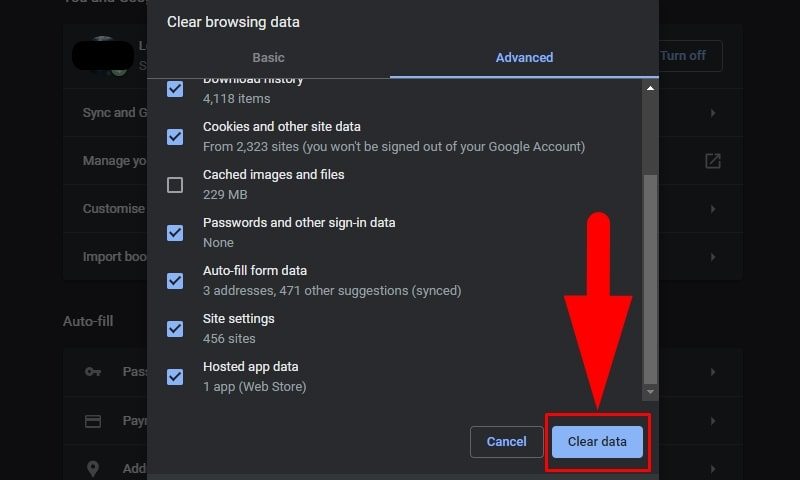
Để khắc phục vấn đề không thể truy cập trang web, bạn có thể thực hiện các bước sau để xóa lịch sử và bộ nhớ cache trong trình duyệt Chrome:
- Bước 1: Đầu tiên, thử truy cập trang web đó bằng một trình duyệt khác (ví dụ như FireFox, Opera,…) hoặc từ một thiết bị khác (điện thoại hay máy tính bảng) để xác định xem lỗi có phải do trình duyệt Chrome hay không.
- Bước 2: Nếu bạn chỉ gặp lỗi trên trình duyệt Chrome, hãy tiến hành xóa lịch sử và bộ nhớ cache theo hướng dẫn sau:
- Nhấn tổ hợp phím Ctrl + Shift + Del trên bàn phím để mở cửa sổ “Xóa dữ liệu duyệt web.”
- Chọn các nội dung muốn xóa, như lịch sử duyệt web, dữ liệu cache và các cookie đã lưu.
- Sau đó, nhấn vào nút “Clear data” hoặc “Xóa dữ liệu” để xác nhận việc xóa.
Sau khi xóa lịch sử và bộ nhớ cache, hãy thử truy cập lại trang web để xem liệu vấn đề đã được khắc phục chưa. Nếu vẫn gặp vấn đề, bạn có thể thử các biện pháp khác như kiểm tra cài đặt trình duyệt hoặc liên hệ với nhà cung cấp dịch vụ Internet để kiểm tra kết nối mạng của bạn.
Vô hiệu hóa tường lửa
Tường lửa có thể ngăn chặn truy cập vào một số trang web, hãy thử vô hiệu hóa tường lửa trên máy tính hoặc thiết bị mạng của bạn và sau đó thử truy cập lại trang web.
Kiểm tra phần mềm diệt virus
Máy tính bị nhiễm virus có thể gây ra lỗi và làm dừng hoạt động một số phần mềm. Hãy kiểm tra và cập nhật phần mềm diệt virus trên máy tính của bạn và thực hiện quét toàn bộ hệ thống để loại bỏ virus và phần mềm độc hại.
Kiểm tra cài đặt Proxy: Nếu máy tính của bạn sử dụng cài đặt Proxy, hãy kiểm tra và đảm bảo rằng các thiết lập Proxy là chính xác. Để kiểm tra cài đặt Proxy trong trình duyệt Chrome, bạn thực hiện các bước sau:
- Mở cài đặt Chrome tại địa chỉ: chrome://settings/
- Chọn “Advanced” (Nâng cao).
- Cuộn xuống phần “System” (Hệ thống), chọn “Open your computer’s proxy settings” (Mở cài đặt Proxy trên máy tính của bạn).
- Kiểm tra cài đặt Proxy trên máy tính của bạn và đảm bảo rằng không có proxy không cần thiết hoặc không chính xác.
Những thông tin “Lỗi không vào được trang web trên máy tính khắc phục sao?” ở trên có thể phần nào giúp bạn giải đáp thắc mắc rồi đúng không? Với đội ngũ nhân viên kỹ thuật có kinh nghiệm và trình độ sẽ mang lại những trải nghiệm tốt nhất thông qua những giải pháp marketing như nhận thiết kế web bằng wordpress, làm video, content marrketing, media, nhận seo top google. Để được hỗ trợ xin vui lòng gọi tới hotline: 0363280183 hoặc email:dtn.cntt@gmail.com.


