
Google Tag Manager (GTM) là một hệ thống quản lý thẻ kỹ thuật số giúp tiết kiệm nhiều nguồn lực cho những người không có kỹ năng lập trình. Đặc biệt, nó rất hữu ích cho các nhà phân tích, quảng cáo và chuyên gia SEO. Trong bài viết này, Thiết kế web 180 sẽ cung cấp một giải thích chi tiết về Google Tag Manager là gì? và hướng dẫn cách sử dụng GTM trong các chiến dịch Marketing kỹ thuật số của bạn.
Google tag manager là gì?
Google Tag Manager (GTM) là một công cụ cho phép bạn dễ dàng cập nhật và quản lý những thẻ kỹ thuật số(Có tên gọi khác là quản lý thẻ tiếp thị số, web beacons hoặc tracking pixel) được sử dụng để theo dõi hoạt động trên các tài sản kỹ thuật số như trang web hoặc ứng dụng web.
GTM được coi là công cụ quản lý dữ liệu mạnh từ hành vi của người dùng, tài nguyên kỹ thuật số, trình duyệt số. Dữ liệu này có thể được cung cấp cho các công cụ tiếp thị và phân tích như Google Analytics 4, Google Ads và nhiều công cụ khác. GTM cũng cho phép bạn áp dụng các thay đổi lớn trên trang web hoặc ứng dụng một cách dễ dàng.
Ưu điểm dùng google tag manager
Dễ sử dụng và cập nhật:
GTM cho phép các thành viên trong nhóm dễ dàng cập nhật thông tin và thêm các thẻ mới một cách nhanh chóng và dễ dàng, mà không cần sửa đổi mã code phức tạp trên trang web. Điều này giúp đội ngũ của bạn kiểm tra và triển khai các thay đổi một cách nhanh chóng khi sẵn sàng, mà không cần sự trợ giúp từ nhà phát triển. Điều này tối ưu hóa quy trình làm việc, giảm thời gian khởi chạy và cho phép bộ phận CNTT tập trung vào các dự án quan trọng hơn, như cải thiện toàn bộ trang web.
Cập nhật dễ dàng và không lỗi thời:
GTM giúp việc nâng cấp và cải tiến trong tương lai trở nên đơn giản hơn rất nhiều, vì các thay đổi có thể được thực hiện thông qua giao diện của nó mà không cần can thiệp trực tiếp vào từng trang của trang web của bạn. Hơn nữa, nếu bạn đang xem xét nâng cấp lên Universal Analytics, việc nâng cấp GTM sẽ giúp việc chuyển đổi dần dần trở nên dễ dàng hơn nhiều.
Tính năng gỡ lỗi:
GTM tích hợp sẵn tính năng gỡ lỗi, giúp bạn kiểm tra và sửa lỗi từng bản cập nhật trên trang web của bạn trước khi xuất bản. Điều này đảm bảo rằng các thẻ của bạn hoạt động tốt trước khi được triển khai.
Kiểm soát phiên bản:
Mỗi khi bạn xuất bản một thay đổi thông qua GTM, nó sẽ tạo ra một phiên bản lưu trữ mới, cho phép bạn dễ dàng quay lại phiên bản trước đó bất cứ lúc nào. Tính năng này rất hữu ích khi bạn muốn duy trì sự tổ chức của các thẻ và giúp giải quyết sự cố một cách dễ dàng. Ngoài ra, nó cũng giúp bạn thực hiện các cài đặt tương tự trên các vùng chứa GTM mới một cách thuận tiện.
Quản lý người dùng và cấp quyền hạn:
GTM cho phép bạn dễ dàng đặt quyền cho các người dùng cá nhân và quản lý nội bộ, những người có thể thay đổi trang web và hỗ trợ tạo thẻ, tập lệnh và quy tắc.
Thẻ tích hợp:
GTM đi kèm với một số thẻ tích hợp quan trọng cho Google Analytics (cả phiên bản Classic và phiên bản Universal), chuyển đổi AdWords, quảng cáo chỉ hiển thị cho những người đã truy cập trang web của bạn và nhiều tính năng khác. Điều này giúp nhóm marketing không có kinh nghiệm với mã hóa có thể tùy chỉnh các thẻ chỉ với một số thông tin cơ bản mà không cần sử dụng các mã hóa phức tạp hoặc cần sự hỗ trợ từ các nhà phát triển.
Chức năng với Google Analytics:
Nói về tính năng thẻ tích hợp, GTM cung cấp khả năng cài đặt triển khai cơ bản của Google Analytics thông qua Trình quản lý thẻ của Google. GTM bao gồm một mẫu thẻ cung cấp tất cả các tùy chọn có sẵn trong phiên bản Google Analytics trước đây. Hơn nữa, nó tương thích với các phiên bản mã onsite cũ hơn, cho phép theo dõi sự kiện, lượt xem trang và theo dõi tên miền chéo.
Theo dõi sự kiện:
Truyền thống, việc theo dõi sự kiện liên quan đến việc thêm mã vào trang web để theo dõi các hoạt động của khách truy cập, chẳng hạn như nhấp chuột, xem video và gửi biểu mẫu. Khả năng đo lường được sự tự động của GTM, bỏ đi khả năng gắn thẻ thủ công liên kết bạn muốn theo dõi trước đây. Thay vào đó, bạn có thể nhắm mục tiêu các liên kết hoặc nút bằng cách sử dụng các thuộc tính có sẵn trên liên kết hoặc bằng cách sử dụng cấu trúc đặt tên chuẩn.
Hướng dẫn sử dụng Google tag manager
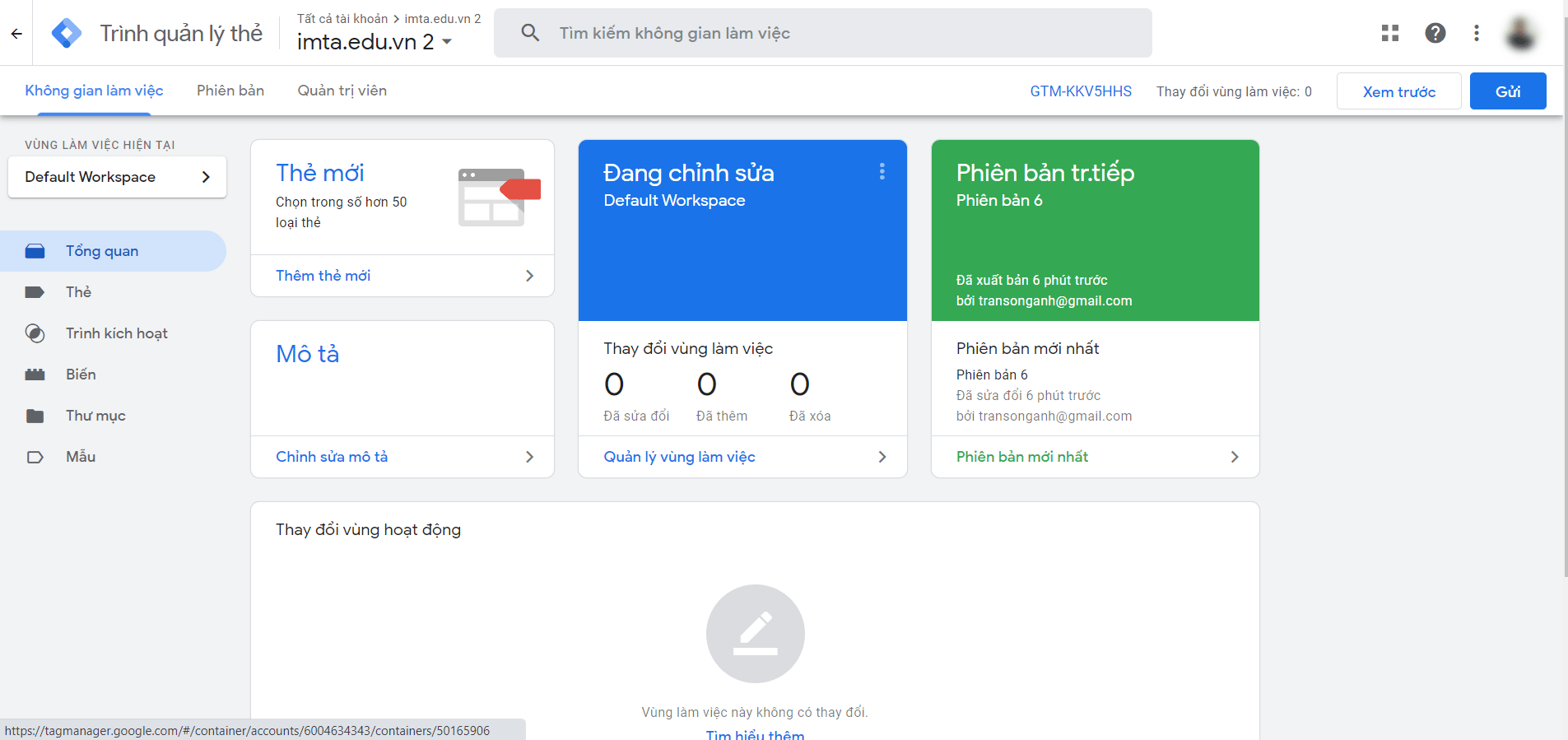
Bước 1: Tạo thẻ tag mới
Sau khi hoàn tất việc tạo tài khoản, bạn có thể bắt đầu tạo tag đầu tiên một cách đơn giản mà không cần phức tạp hóa vấn đề. Ví dụ, bạn có thể tạo một tag để Google Tag Manager báo cáo 1 pageview đến Google Analytics mỗi khi có người truy cập vào trang web. Dưới đây là cách thiết lập chi tiết:
Nhấp vào mục “Thẻ” trên thanh menu bên trái, sau đó chọn “Tạo mới”.
Chọn mục “Cấu hình thẻ”.
Google Tag Manager sẽ yêu cầu bạn chỉ định loại sản phẩm bạn muốn gắn thẻ. Trong trường hợp này, bạn chọn “Google Analytics”.
Bước 2: Chọn mục Analytics
Trong Google Tag Manager (GTM), bạn sẽ được cung cấp hai lựa chọn: Universal Analytics và Classic Analytics. Thông thường, chúng ta sẽ chọn Universal Analytics vì nó là phiên bản mới nhất và mặc định đã được tích hợp sẵn trong GTM.
Sau khi chọn “Tiếp tục”, bạn sẽ cần cung cấp thông tin về nơi mà dữ liệu page view sẽ được gửi đến trong GTM.
Bước 3: Định dạng cấu trúc thẻ của bạn
Trong trường hợp này, bạn cần điền thông tin Property ID của mình vào. Ví dụ, Property ID có dạng “UA-12345678-9”.
Bước 4: Xác định trình kích hoạt Triggers
Sau khi đã cấu hình thẻ, bạn cần xác định trình kích hoạt (triggers). “Trigger” cho biết khi nào GTM nên kích hoạt thẻ cụ thể này. Bạn chọn “Kích hoạt” trong mục cấu hình thẻ.
Trong trường hợp này, bạn muốn báo cáo số lượt xem trang mỗi khi có người truy cập vào trang web. Vì vậy, bạn chọn “All Pages” từ danh sách các triggers có sẵn.
Bước 5: Thiết lập và đặt tên cho thẻ tag của bạn
Sau khi đã chọn “All Pages”, bạn đặt tên cho thẻ của mình. Ví dụ, tôi đặt tên thẻ này là “GA – Page view” và nhấn “Lưu” để hoàn tất.
Những thông tin “Google Tag Manager là gì?” ở trên có thể phần nào giúp bạn giải đáp thắc mắc rồi đúng không? Với đội ngũ nhân viên kỹ thuật có kinh nghiệm và trình độ sẽ mang lại những trải nghiệm tốt nhất thông qua những giải pháp marketing như thiết kế 1 trang web bao nhiêu tiền, cùng những dịch vụ kèm theo khi làm web như Seo digital marketing. Để được hỗ trợ xin vui lòng gọi tới hotline: 0363280183 hoặc email:dtn.cntt@gmail.com


